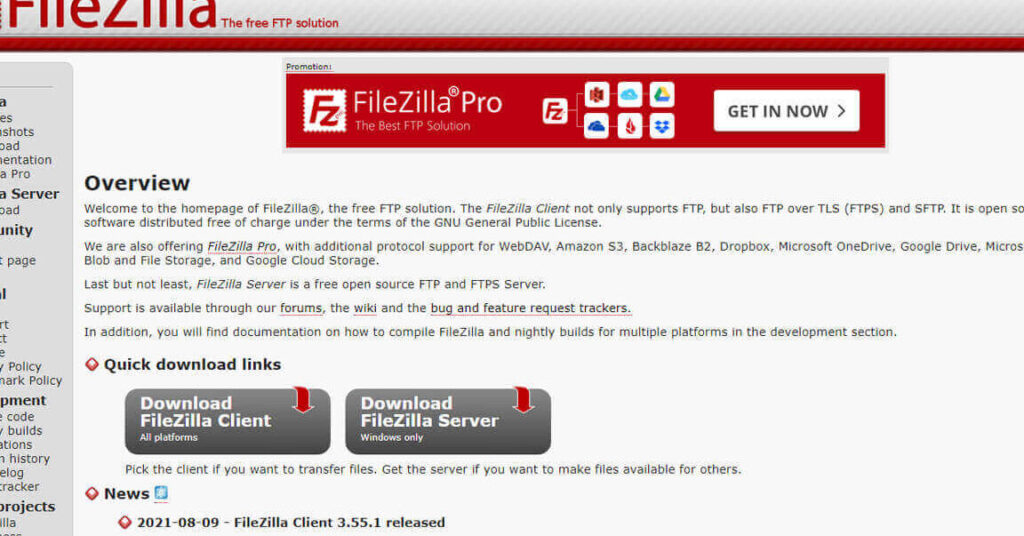
私たちが日々の業務やプロジェクトでファイルを管理する中で、信頼できるFTPクライアントは欠かせません。**FileZillaダウンロード**は、そんなニーズに応える優れたツールです。使いやすさと高機能を兼ね備えたFileZillaは、特にウェブ開発者やデザイナーにとって必須のアイテムと言えるでしょう。
FileZilla ダウンロードの概要
私たちは、FileZillaのダウンロード手順を明確に提示します。この手順に従って、スムーズにダウンロードできます。
- まず、公式サイトにアクセスします。公式サイトは、信頼性の高い情報源です。
- 次に、ホームページの上部にある「ダウンロード」タブをクリックしてください。これにより、新しいページが開きます。
- その後、OSに適合するバージョンを選びます。Windows、macOS、Linuxのそれぞれのオプションが表示されます。
- 選択後、「ダウンロード」ボタンをクリックします。これにより、インストーラーが自動的にダウンロードされます。
- ダウンロードが完了したら、インストーラーを開いて実行します。この時、管理者権限が必要な場合があります。
- インストールウィザードの指示に従って、必要なオプションを選んでインストールを完了させます。
- インストールが終了したら、FileZillaを起動します。これで、ファイルのFTP転送が始められます。
FileZilla の特徴
私たちは、FileZilla の多彩な特徴に着目します。これにより、使用する利点を理解し、効率的なファイル管理が実現します。
オープンソースの利点
FileZilla は オープンソースソフトウェアであり、以下のような利点があります。
- 無料で使用できるため、コストを抑えられます。
- ソースコードが公開されているので、誰でも改善や修正が可能です。
- 活発なコミュニティが存在し、サポートや情報共有が行われます。
- 多様なプラグインが利用可能で、機能を追加しやすいです。
クロスプラットフォーム対応
FileZilla のクロスプラットフォーム対応により、異なるオペレーティングシステムでも使用できます。例えば、以下のOSで利用可能です。
- Windowsでのインストールは簡単です。
- Mac OSでもスムーズに動作します。
- Linuxに対応しており、カスタマイズが可能です。
FileZilla ダウンロード手順
私たちは、FileZillaを安全かつ簡単にダウンロードする手順を以下に示します。各オペレーティングシステムに応じた手順を明確に記載してあるので、必要なファイルをスムーズに入手できます。
Windows へのダウンロード
- 公式サイトにアクセスします。
- 「ダウンロード」タブをクリックして、Windows版を選択します。
- ダウンロードボタンをクリックして、インストーラーを保存します。
- ダウンロードが完了後、インストーラーを実行します。
- インストール手順に従い、セットアップを完了させます。
macOS へのダウンロード
- 公式サイトを訪問します。
- 「ダウンロード」セクションを選択し、macOS用のファイルを見つけます。
- ダウンロードボタンをクリックし、ファイルを保存します。
- ダウンロード後、ダブルクリックでインストーラーを開きます。
- 指示に従って、アプリケーションをインストールします。
Linux へのダウンロード
- 公式サイトにアクセスします。
- 「ダウンロード」セクションをクリックし、Linux版のパッケージを選択します。
- ダウンロードボタンをクリックして、適切なパッケージを保存します。
- ターミナルを開き、ダウンロードしたファイルを指定してインストールします。
- 必要に応じて、依存関係を解決し、FileZillaを起動します。
FileZilla の使い方
FileZillaは、多機能なFTPクライアントであり、ファイル転送が簡単に行えます。ここでは、接続設定とファイル転送の基本について説明します。
接続設定
接続設定には、以下の手順を実行します。
- FileZillaを起動します。
- メニューから「ファイル」を選択し、「サイトマネージャー」をクリックします。
- 新しいサイトを追加するために「新しいサイト」をクリックします。
- ホスト名を入力します。 これはFTPサーバーのアドレスです。
- プロトコルを選択します。 通常は「FTP – ファイル転送プロトコル」を選びます。
- 暗号化オプションを選択します。 セキュリティが必要な場合は「暗号化を使用する」をチェックします。
- ユーザー名とパスワードを入力します。 これらの情報はFTPサーバーから提供されます。
- 「接続」をクリックします。 これで、サーバーに接続が確立されます。
ファイル転送の基本
ファイル転送は直感的に行えます。次の手順でファイルを転送します。
- 左側のウィンドウからローカルファイルを選択します。
- 右側のウィンドウからリモートサーバーのフォルダを選択します。
- ファイルを右クリックし、「アップロード」を選択します。 これでファイルがリモートサーバーに転送されます。
- ダウンロードする場合は、リモートファイルを右クリックし、「ダウンロード」を選択します。
- 転送状況は下部のウィンドウで確認できます。 転送が完了するまで待ちます。
Conclusion
FileZillaは私たちのファイル管理を大きく助けてくれるツールです。その使いやすさと高機能性により、ウェブ開発者やデザイナーにとって欠かせない存在となっています。公式サイトからのダウンロードも簡単で、各OSに適したインストール手順が用意されています。
オープンソースであるため、無料で利用できるだけでなく、コミュニティからのサポートも充実しています。これにより、私たちは安心してファイル転送を行うことができるのです。FileZillaを使って、効率的なファイル管理を実現しましょう。