Windows 11のUSBインストールができないと悩んでいる方は多いのではないでしょうか。私たちも同じ経験をしたことがあります。新しいオペレーティングシステムを導入したいのに、インストールが進まないとフラストレーションが溜まりますよね。
Windows11 USB インストールの概要
Windows 11をUSB経由でインストールする際に直面する問題は、多くのユーザーに共通しています。我々は、USBインストールの手順を明確に理解し、本来の目的を果たすために必要なステップを紹介します。
ステップバイステップインストールプロセス
- USBメモリを用意する。 8GB以上の空き容量が必要です。他のデータはバックアップしておきましょう。
- Windows 11のISOファイルをダウンロードする。 Microsoftの公式サイトから最新のISOファイルを入手します。
- USBメモリをフォーマットする。 FAT32形式でフォーマットし、完全に空の状態にします。
- Windows 11のインストールメディアを作成する。 「Windows USB/DVD Download Tool」や「Rufus」を使用して、ISOファイルをUSBメモリに書き込みます。
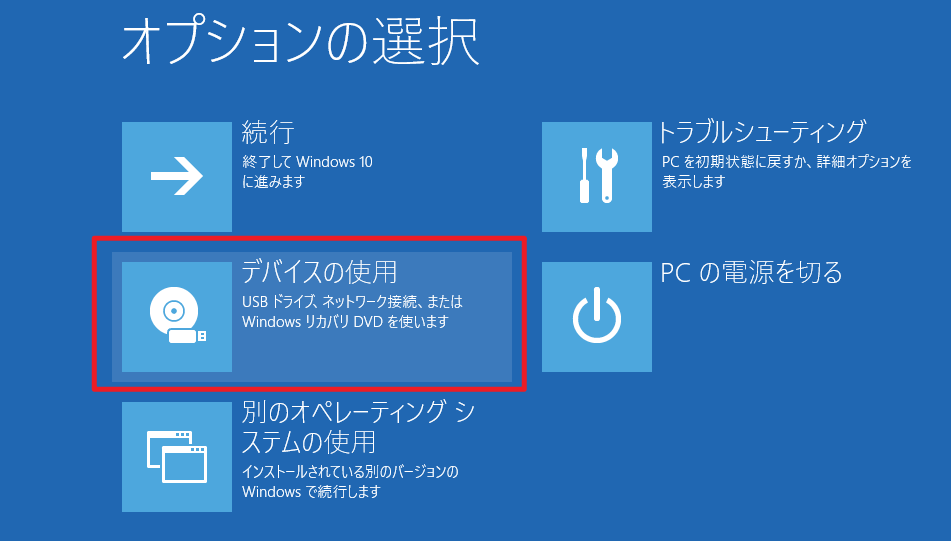
- BIOS設定にアクセスする。 PCを再起動し、起動時に指定されたキー(F2, DELなど)を押し、BIOSメニューに入ります。
- USBからの起動を設定する。 起動順序を変更し、USBメモリを最優先にします。
- PCを再起動する。 USBメモリが接続されている状態で再起動します。
- インストーラの指示に従ってWindows 11をインストールする。 インストール中は画面の指示に従い、必要な設定を行います。
よくある問題
多くのユーザーがWindows 11のUSBインストール時に直面する問題を共有しています。これらの問題に対処するために、以下に二つの主要な問題点を詳述します。
ハードウェア要件の確認
インストールする前に、まずハードウェアの要件を確認します。以下の手順に従ってください。
- プロセッサ: 64ビット対応の1 GHz以上のプロセッサを確認します。
- RAM: 最低4GBのRAMが必要です。
- ストレージ: 64GB以上の空きストレージを確保します。
- システムファームウェア: UEFI互換のファームウェアが必要です。
- TPM: TPMバージョン2.0を確認します。
- グラフィックス: DirectX 12対応のグラフィックスカードが必要です。
ハードウェア要件がすべてをクリアしているか、チェックすることが成功するインストールへの第一歩です。
USBドライブのフォーマット
次に、USBドライブを適切にフォーマットすることが重要です。こちらも手順に従って進めます。
- USBドライブを接続: コンピューターにUSBドライブを接続します。
- ディスク管理を開く: スタートメニューを右クリックして「ディスクの管理」を選択します。
- USBドライブを選択: リストの中からUSBドライブを探します。
- フォーマットを選択: USBドライブを右クリックし、「フォーマット」を選択します。
- ファイルシステムを選択: FAT32やNTFSのいずれかを選択し、名前を付けます。
- クイックフォーマットにチェック: 「クイックフォーマット」にチェックを入れます。
- フォーマットを実行: 「OK」をクリックし、フォーマットを完了させます。
解決策
Windows 11のUSBインストールに関する問題を解決するための具体的な方法を以下に示します。
BIOS設定の確認
BIOS設定を確認することは、USBからの起動において非常に重要です。以下の手順で設定を確認しましょう。
- コンピュータを再起動して、BIOS設定画面に入ります。通常、起動時にF2またはDelキーを押すことでアクセスします。
- 起動順序を確認します。「Boot」タブを選択し、USBドライブが最優先になっているか確認してください。
- セキュアブートを無効化します。セキュアブートが有効な場合、USBからの起動ができないことがあります。
- 設定を保存して、BIOSメニューから退出します。これにより、次回の起動時にUSBからのインストールが可能になります。
インストールメディアの作成
- Microsoftの公式サイトからWindows 11のISOファイルをダウンロードします。特に、アーキテクチャが64ビットであることを確認します。
- USBメモリを接続し、ディスクの管理からフォーマットし、FAT32またはNTFSで設定します。
- Rufusなどのツールを使用して、ダウンロードしたISOファイルをUSBメモリに書き込みます。これにより、起動可能なメディアが作成されます。
- 作成が完了したら、USBメモリを挿入したままコンピュータを再起動し、BIOS設定からUSBからの起動を選択します。
トラブルシューティング
Windows 11のUSBインストールに関する問題を解決するためには、いくつかのポイントを確認する必要があります。以下に、エラーメッセージの対応とドライブの互換性について具体的な手順を示します。
エラーメッセージの対応
エラーメッセージに直面すると、問題の特定が重要です。以下の手順に従って対処します。
- 表示されるエラーメッセージをメモします。メッセージの内容は問題の診断に役立ちます。
- エラーメッセージを検索します。公式サイトやフォーラムで同様の問題が報告されているか調べます。
- BIOSの設定を確認します。起動順序が正しく、USBから起動するように設定されているか確認します。
- USBドライブを再作成します。時にはドライブに問題があるため、再度、USBメモリをフォーマットし、インストールメディアを作成します。
- サポートに問い合わせます。解決できない場合、オフィシャルサポートに連絡し、詳細な指示を受けます。
ドライブの互換性
- ドライブの製造元と型番を確認します。公式な要件を満たしていることを確認します。
- USBのバージョンをチェックします。USB 3.0以上のバージョンを使用することが推奨されます。
- フォーマット方法を確認します。NTFS形式が推奨されるため、適切なファイルシステムでフォーマットします。
- 異なるUSBポートを試します。特定のポートで問題が発生することがあるため、別のポートを使用します。
- ドライブの動作状態を確認します。他のデバイスで動作するかテストし、故障の有無を確認します。
Conclusion
Windows 11のUSBインストールに関する問題は多くのユーザーにとって頭を悩ませる課題です。しかし適切な手順を踏むことでスムーズにインストールを進めることができます。私たちはハードウェア要件やBIOS設定の確認を怠らずUSBメモリの準備をしっかり行うことが成功の鍵だと考えています。
問題が発生した場合でも焦らずにトラブルシューティングを行うことで解決策を見つけることができます。正しい情報をもとに行動することで、私たちはWindows 11のインストールを無事に完了できるでしょう。