私たちは、PCやサーバーのメンテナンスを行う際に、時には不要なソフトウェアやコンポーネントを削除する必要があります。その中で、特に重要なのがservicing stack アンインストールです。このプロセスを理解することで、システムのパフォーマンスを向上させ、トラブルシューティングをスムーズに行えるようになります。
Servicing Stack アンインストールの概要
Servicing Stackのアンインストールは、システムのメンテナンスにおいて重要なステップです。また、これによりシステムの性能を向上させ、トラブルシューティングを効率化できます。
Servicing Stackとは
Servicing Stackとは、Windows Updateの実行やシステムの更新を管理するためのコンポーネントです。このスタックは、更新に必要なファイルやサービスを提供します。特に、セキュリティパッチや機能更新を適用する上で欠かせない要素です。
使用目的と必要性
Servicing Stackは、システムの更新作業を円滑にするために使用されます。システムを最新の状態に保つことで、以下のような利点があります:
- セキュリティの強化: 最新のパッチ適用により、脆弱性を減少させます。
- 安定性の向上: 不具合修正や機能追加により、システムのパフォーマンスが向上します。
- トラブルシューティングの容易さ: 古いコンポーネントを削除することで、問題の診断が円滑になります。
Servicing Stack アンインストールの方法
servicing stackのアンインストール手順は以下の通りです。これに従うことで、不要なコンポーネントを安全に削除できます。
Windowsでの手順
- スタートメニューから「設定」を開く。
- 更新とセキュリティをクリックする。
- Windows Updateを選択し、右側の「更新の履歴を表示」をクリックする。
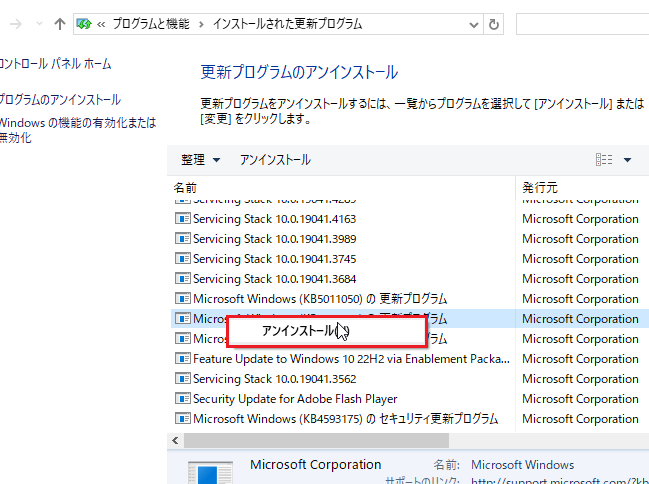
- 更新プログラムのアンインストールを選択する。
- servicing stackをリストから見つけ、選択する。
- アンインストールボタンをクリックする。
コマンドラインオプション
- スタートメニューを右クリックし、「Windows PowerShell (管理者)」を選択する。
- PowerShellウィンドウが開いたら、以下のコマンドを入力する。
- コマンドが実行されるまで待つ。
- 終了後、システムを再起動する。
注意事項とリスク
アンインストールを実施する際には、いくつかの注意点とリスクが伴います。正確に理解して行動することで、問題を未然に防げます。
アンインストールの影響
アンインストール後には、システムに影響が出る可能性があります。次のような点に注意が必要です:
- システムの不安定性 – servicing stackを削除すると、更新の適用やセキュリティパッチのインストールに影響が出るかもしれません。
- 機能の制限 – 削除した場合、特定の機能が正しく動作しない可能性があります。
- 修復手順の難易度 – あらゆるトラブルが発生することで、修復するための手間が増えるかもしれません。
事前に各影響を把握し、リスク管理を行うことが重要です。
バックアップの重要性
アンインストールを進める前に、バックアップを取ることが不可欠です。具体的には以下の点に留意します:
- 全体のバックアップ – システム全体のバックアップを行うことで、データの損失を防げます。
- 重要なファイルの保持 – 大事なファイルや設定を別の場所に保存しておくことが推奨されます。
- 復元ポイントの作成 – 復元ポイントを作成することで、問題発生時に元の状態に戻せます。
トラブルシューティング
タスクを進めていく中で、問題が発生することがあります。特にservicing stackのアンインストールに関連するエラーが見られることがあります。以下に、よくあるエラーとその解決策を示します。
よくあるエラーと解決策
エラーが発生した際には、以下の手順を参照してください。
- エラーメッセージを確認する。表示されたエラーメッセージを正確に理解することで、問題へのアプローチが容易になる。
- システムの更新を確認する。更新が必要な場合、最新のパッチを適用させてから、再度アンインストールを試みる。
- 再起動を行う。エラーの原因がシステムの一時的な不具合である可能性があるので、再起動で解決することが多い。
- 管理者権限を確認する。アンインストールを行うためには、管理者権限が必要な場合があるため、確認しておく。
- コマンドラインからの実行を試みる。特定のエラーはGUIからの操作で回避できる場合があるので、コマンドプロンプトを利用して実行。
- ログファイルをチェックする。ログに記録されたエラー情報から、具体的な問題の手がかりを得られる。
- ウイルス対策ソフトの設定を確認する。ウイルス対策ソフトがアンインストールプロセスを妨げている場合があるので、一時的に無効にする。
結論
servicing stackのアンインストールはシステムの健全性を保つために重要なステップです。私たちが適切な手順を踏むことで、パフォーマンス向上やトラブルシューティングの効率化が期待できます。しかしこのプロセスにはリスクも伴うため慎重な対応が必要です。
バックアップを取り重要なファイルを守ることが不可欠です。またエラーが発生した場合の対処法を理解しておくことで、スムーズに問題解決が図れます。私たちがこの知識を活用し、システム管理を行うことで、より安定した環境を実現できるでしょう。