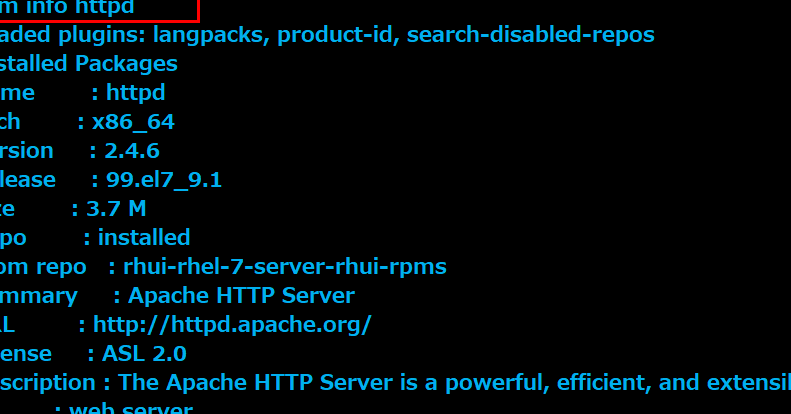
私たちがウェブサーバーを構築する際に、Apache インストール Linuxは欠かせないステップです。多くの開発者やシステム管理者が選ぶこのオープンソースのウェブサーバーは、信頼性と柔軟性に優れています。これから、私たちはApacheのインストール方法について詳しく探っていきます。
Apache インストールの概要
ApacheをLinuxにインストールする過程は、いくつかの簡単なステップで構成されています。以下に、具体的な手順を示します。
- コマンドラインで以下のコマンドを実行します。
- 次に、以下のコマンドを入力してApacheをインストールします。
- インストール後、Apacheサービスを起動します。
- サーバー再起動時にApacheが自動的に起動するように設定します。
- もしファイアウォールを使用している場合、HTTPとHTTPSのトラフィックを許可する必要があります。
- ブラウザを開き、http://localhost/を入力します。初期のApacheページが表示されれば、インストールは成功です。
必要な前提条件
Apacheをインストールする前に、いくつかの前提条件を確認する。これにより、スムーズにインストール作業を進めることができる。
システム要件
- オペレーティングシステム: Apacheは、Linuxディストリビューション(例: Ubuntu、CentOS、Debianなど)で動作する。
- メモリ: 最低512MBのRAMが必要だが、1GB以上を推奨する。
- ディスク容量: Apache自体には、約200MBのディスク容量が必要だ。
- インターネット接続: パッケージをダウンロードするために、インターネット接続が必須となる。
依存パッケージのインストール
- ターミナルを開き、パッケージリストを更新するために、次のコマンドを入力: sudo apt update
- 必須の依存パッケージをインストールするために、以下のコマンドを実行: sudo apt install apache2
- インストール後、Apacheサービスを起動するために、以下のコマンドを入力: sudo systemctl start apache2
- Apacheが自動で起動するように設定するために、次のコマンドを使用: sudo systemctl enable apache2
Apache インストール手順
Apacheのインストールは、迅速にウェブサーバーを立ち上げるための基本的な手続きです。以下に示す手順に従うことで、簡単にApacheをインストールできます。
Debian/Ubuntuでのインストール
- パッケージリストを更新する
sudo apt update
- Apacheをインストールする
sudo apt install apache2
- Apacheサービスを起動する
sudo systemctl start apache2
- Apacheが自動で起動するように設定する
sudo systemctl enable apache2
- ファイアウォールを設定してHTTPおよびHTTPSトラフィックを許可する
sudo ufw allow 'Apache Full'
- ブラウザでチェックするには、http://localhost/ を入力する。
Red Hat/CentOSでのインストール
- パッケージリストを更新する
sudo yum update
- Apacheをインストールする
sudo yum install httpd
- Apacheサービスを起動する
sudo systemctl start httpd
- Apacheが自動で起動するように設定する
sudo systemctl enable httpd
- ファイアウォールを設定してHTTPおよびHTTPSトラフィックを許可する
sudo firewall-cmd --permanent --add-service=http

sudo firewall-cmd --permanent --add-service=https

sudo firewall-cmd --reload
- ブラウザでチェックするには、http://localhost/ を入力する。
インストール後の設定
Apacheをインストールした後、サーバーを正しく動作させるための設定が必要です。以下の手順に従って、サーバーの起動、停止、設定ファイルの理解を進めていきましょう。
サーバーの起動と停止
- サーバーを起動する
コマンドラインで以下のコマンドを入力します。
sudo systemctl start apache2  # Debian/Ubuntu

sudo systemctl start httpd     # Red Hat/CentOS
- サーバーのステータスを確認する
正しく起動しているか確認します。
sudo systemctl status apache2   # Debian/Ubuntu

sudo systemctl status httpd      # Red Hat/CentOS
- サーバーを停止する
サーバーを一時停止したい場合は、次のコマンドを使用します。
sudo systemctl stop apache2     # Debian/Ubuntu

sudo systemctl stop httpd        # Red Hat/CentOS
- サーバーを再起動する
設定を変更した後は再起動が必要です。
sudo systemctl restart apache2   # Debian/Ubuntu

sudo systemctl restart httpd      # Red Hat/CentOS
基本的な設定ファイルの説明
Apacheの設定ファイルには、主に以下のような重要なファイルがあります。
- httpd.conf
基本的なApacheの設定が含まれるファイルです。サーバーの動作やモジュールの有効化を設定します。
- sites-available/
サーバーの各サイトの設定ファイルが保管されるディレクトリです。この中で特定のサイトの設定を行います。
- sites-enabled/
実際に有効になっているサイトの設定ファイルへのシンボリックリンクがある場所です。このフォルダ内にあるファイルは、Apacheによって読み込まれます。
- logs/
エラーログやアクセスログが保存されるディレクトリです。サーバーのトラブルシューティングには欠かせません。
Apacheの設定ファイルを編集することで、サーバーの動作をカスタマイズし、セキュリティやパフォーマンスを向上させることが可能です。特に、/etc/apache2/sites-available/ または /etc/httpd/conf.d/ での設定変更は簡単で、特定の要件に応じて調整します。
セキュリティ設定
Apacheのセキュリティ設定は、ウェブサーバーを安全に運用するために重要です。以下に具体的な手順を示します。
- 設定ファイルをバックアップする。重要なファイルの変更前に必ずバックアップを取ります。これにより、問題が発生した際に元に戻せます。
- ユーザー権限を設定する。Apacheを実行するユーザーアカウントには、必要な権限のみを付与します。rootユーザーで実行しないことが望ましいです。
- 不要なモジュールを無効にする。使用しないモジュールは無効化して、攻撃のリスクを減少させます。例えば、`sudo a2dismod `を使用します。
- ファイアウォールを設定する。ファイアウォールでHTTPとHTTPSのポート(80と443)を許可します。これにより、外部からの不正アクセスを防げます。
- SSL/TLSを設定する。HTTPSを使用するために、SSL証明書をインストールします。これにより、データの暗号化が行われ、セキュリティが向上します。
- 自身のIPアドレスに制限をかける。特定のIPアドレスのみアクセスを許可する設定を行います。これにより、安全なアクセスが保証されます。
- サーバーのエラーメッセージを非表示にする。ユーザーに詳細なエラーメッセージを表示しない設定を行います。法的リスクを避けるためです。
- 定期的にログを確認する。アクセスログとエラーログを定期的に監視し、異常なアクティビティを早期に発見します。
Conclusion
Apacheのインストールは簡単でありながら強力なウェブサーバーを構築するための第一歩です。私たちが紹介した手順に従うことで、誰でもスムーズにインストールを行い、サーバーの設定をカスタマイズできます。セキュリティ対策を講じることで、ウェブサーバーの安全性を高めることも可能です。
今後はさらにApacheの活用方法やトラブルシューティングの情報を提供していく予定です。私たちと共に、Apacheを使ったウェブサーバーの運用を楽しんでいきましょう。