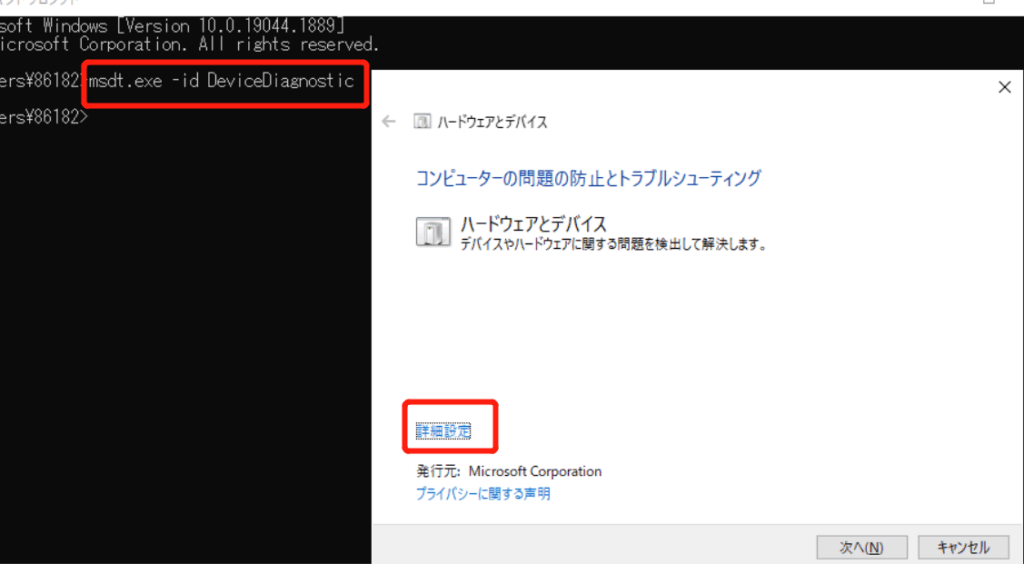
Windows 11のインストール中に「ドライバが見つからない」と表示された経験はありませんか?私たちも同じような問題に直面したことがあります。このエラーは、新しいオペレーティングシステムを導入する際に多くのユーザーが遭遇する一般的な障害です。特に古いハードウェアや特定のデバイスでは、ドライバが適切に認識されないことがあります。
Windows11 インストール ドライバ 見つからないの原因
Windows 11のインストール中に「ドライバが見つからない」というエラーが発生する原因は複数あります。特にハードウェアの互換性やドライバのバージョンが重要な要素になります。それぞれの要因を詳しく見ていきましょう。
ハードウェアの互換性
ハードウェアの互換性は、ドライバが正常に機能するために欠かせない要素です。以下の手順で構成要素を確認します。
- PCの製造元サイトを確認する。 対応するハードウェアがWindows 11に適合しているか調査。
- 最新のハードウェア仕様を確認する。 必要な要求事項や互換性リストをチェック。
- デバイスマネージャーを開く。 その上で、各ハードウェアの状態を確認。
- 古いハードウェアの更新を検討する。 特に古いデバイスは互換性に問題がある場合が多い。
ドライバのバージョン
- ドライバ更新ツールを使用する。 そのツールを使って、最新のドライバを入手。
- 公式サイトから手動でダウンロードする。 各デバイスのメーカーのサイトから直接取得。
- ドライバのバージョン情報を確認する。 新しいドライバと比較して、古いものを特定。
- 古いドライバをアンインストールする。 問題が解消されるかチェック。
ドライバのインストール方法
ドライバをインストールする方法は、主に自動インストールと手動インストールの2つがあります。それぞれの手順を見ていきましょう。
自動インストールの手順
- PCを起動します。
- 設定メニューを開きます。 スタートボタンをクリックし、「設定」を選択します。
- アップデートとセキュリティを選択します。 メニューから「更新プログラムの確認」をクリックします。
- 必要なドライバの更新を確認します。利用可能な更新が表示された場合、ドライバも含まれていることがあります。
- アップデートをインストールします。 更新が見つかったら、「インストール」をクリックしてインストールを開始します。
手動インストールの手順
- PCの製造元の公式サイトにアクセスします。
- モデル番号を入力します。 検索バーにあなたのPCのモデル番号を入力して、該当ドライバを探します。
- 必要なドライバを見つけます。 オペレーティングシステムに適合するドライバを選びます。
- ドライバをダウンロードします。 「ダウンロード」ボタンをクリックしてファイルを保存します。
- ダウンロードしたファイルを開きます。 指示に従ってドライバをインストールします。この際、画面の指示に注意が必要です。
トラブルシューティング
Windows 11のインストール中に「ドライバが見つからない」というエラーが出た場合、いくつかのトラブルシューティング手順を試すと問題を解決できることがあります。
一般的な解決策
以下の手順をご確認ください。
- PCを再起動する。 再起動後に問題が解決されることがあります。
- BIOS設定を確認する。 SATAモードを「AHCI」に設定し、Secure Bootが有効になっているか確認します。
- ドライバを取得する。 製造元の公式サイトにアクセスし、最新のドライバをダウンロードします。
- USBポートを変更する。 インストールメディアを別のUSBポートに接続し、試してみます。
- Windowsのインストールメディアを再作成する。 メディア作成ツールを使用して、正しいフォーマットで新しいインストールメディアを作成します。
- セーフモードを利用する。 セーフモードを利用して、必要なドライバをインストールします。
特定のエラーコードの対処法
特定のエラーコードが表示される場合、以下の方法を試してください。
- エラーコード0x800703E6: Windows Updateを手動で実行し、最新の更新プログラムをインストールします。
- エラーコード0x0000001F: 他のドライバが競合している可能性があるため、不要なデバイスを一時的に取り外します。
- エラーコード0x80070422: デバイスマネージャーでドライバを右クリックし、アップデートを選択します。
- エラーコード0xC0000001: システム修復ディスクを使って、起動状態を修復します。
追加のリソース
Windows 11のインストール中に「ドライバが見つからない」というエラーが発生した場合、他にも利用できるリソースが多数存在します。これらのリソースが、さらなるサポートを提供します。
サポートフォーラム
- サポートフォーラムにアクセスします。
Microsoftの公式サポートフォーラムや他の専門フォーラムに行きます。
- アカウントを作成またはログインします。
必要に応じて、アカウントを作成したり、既存のアカウントにログインします。
- トピックを検索します。
「Windows 11 ドライバ見つからない」や関連するキーワードを使ってトピックを検索します。
- 類似の問題を探ります。
他のユーザーが同様の問題についてどのように解決したかを確認します。
- 質問を投稿します。
解決策が見つからない場合、自分の具体的な問題をフォーラムに投稿し、助けを求めます。
公式サイト
- 公式サイトにアクセスします。
Windows 11の公式サイトに訪れます。
- ドライバのダウンロードセクションを探します。
サポートやダウンロードのメニューから「ドライバ」を選択します。
- モデル番号を入力します。
自分のPCやデバイスのモデル番号を入力して、適切なドライバを検索します。
- ドライバをダウンロードします。
検索結果から必要なドライバを選び、ダウンロードリンクをクリックします。
- インストール手順に従います。
ダウンロードしたファイルに従ってインストールを進めてください。
Conclusion
Windows 11のインストール中に「ドライバが見つからない」というエラーに直面することは決して珍しいことではありません。しかし私たちは適切な対策を講じることでこの問題を克服できます。ハードウェアの互換性や最新のドライバの確認が重要です。
またPCの製造元サイトや公式サポートフォーラムを活用することで、より具体的な解決策を見つけることができます。これによりスムーズにWindows 11をインストールし、快適な環境を手に入れることができるでしょう。私たちの手助けがあれば、問題解決は一歩近づきます。