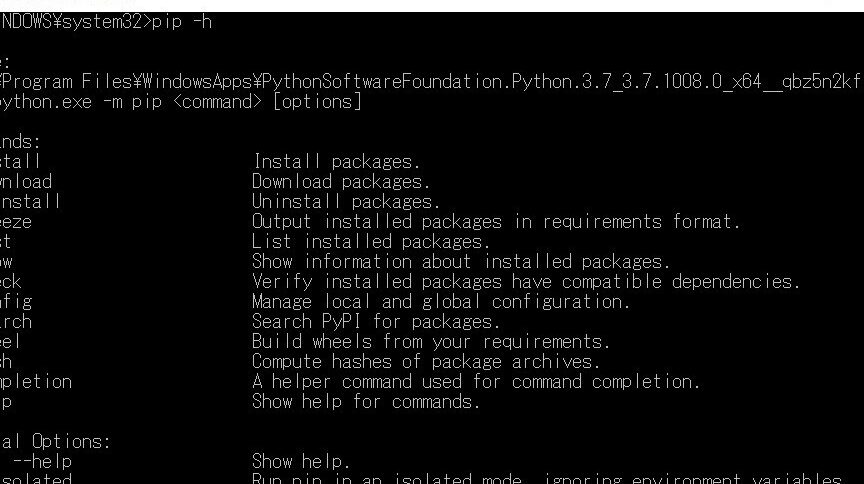
私たちがプログラミングやソフトウェア開発に取り組む際、効率的なパッケージ管理は欠かせません。特に、Pythonの開発環境を整えるために重要なのがWindowsでのpipの活用です。pipはPythonのパッケージを簡単にインストール・管理できるツールで、私たちの開発を大いに助けてくれます。
Windows Pip とは
Windowsにおけるpipとは、Pythonパッケージのインストールや管理を簡単に行えるツールです。これを使うことで、パッケージの取得やアップグレードがスムーズになります。以下に、Windowsでpipを利用するための手順を詳しく説明します。
- Pythonをインストールする。公式サイトからPythonをダウンロードし、インストール時に「Add Python to PATH」を選択します。
- コマンドプロンプトを開く。スタートメニューから「cmd」と入力し、エンターキーを押します。
- pipがインストールされているか確認する。コマンドプロンプトで「pip –version」と入力し、バージョン情報が表示されれば正しくインストールされています。
- 新しいパッケージをインストールする。コマンドプロンプトに「pip install パッケージ名」と入力し、必要なパッケージをインストールします。
- インストールされたパッケージを確認する。「pip list」と入力し、システムにインストールされているパッケージのリストを表示します。
pipは、多数のPythonパッケージを支える基盤となります。私たちはpipを使用することによって、開発環境を整え、プロジェクトの効率を向上させることができます。注意点として、特定のパッケージに依存関係がある場合、依存関係を解決するために必要なパッケージも自動的にインストールされるため、便利です。
また、pipを利用してパッケージをアンインストールすることも可能です。コマンドプロンプトで「pip uninstall パッケージ名」と入力し、不要なパッケージをシステムから削除します。これで、私たちの開発環境をクリーンに保つことができます。
Windows Pipのインストール
WindowsでPipをインストールする手順は簡単です。以下のステップに従って、スムーズに進めていきましょう。
システム要件
Pipをインストールするためのシステム要件は以下の通りです:
- Python 3.6以上がインストールされていること
- インターネット接続が必要
- Windowsオペレーティングシステム
インストール手順
Pipのインストール手順を以下に示します。手順を一つずつ実行していきましょう。
- Pythonがインストールされているか確認します。 コマンドプロンプトを開き、`python –version`と入力して、Pythonのバージョンが表示されるか確認します。
- Pythonの公式サイトからget-pip.pyをダウンロードします。 こちらのリンクから取得しましょう。
- コマンドプロンプトを再度開きます。 ダウンロードしたファイルがあるディレクトリに移動します。
- ダウンロードしたファイルを実行します。 `python get-pip.py`と入力して実行します。
- Pipが正しくインストールされたか確認します。 `pip –version`と入力し、Pipのバージョンが表示されることを確認します。
Windows Pipの基本的な使い方
Windowsでのpipの基本的な使用方法には、パッケージのインストールとアンインストールが含まれます。これらの手順をしっかり理解することで、Pythonの開発環境が整います。
パッケージのインストール
以下の手順でPythonパッケージをインストールできます。
- コマンドプロンプトを開く。 スタートメニューから「cmd」と検索し、開きます。
- pipを使用してパッケージをインストールする。 たとえば、NumPyをインストールしたい場合、以下のコマンドを入力します。
pip install numpy - インストール状況を確認する。 インストールが完了したら、
pip listを入力してインストールしたパッケージのリストを表示します。
この手順を踏むことで、必要なパッケージがスムーズにインストールできます。
パッケージのアンインストール
不要になったパッケージは、以下の方法でアンインストールできます。
- コマンドプロンプトを開く。 スタートメニューから「cmd」と検索し、開きます。
- pipを使用してパッケージをアンインストールする。 たとえば、NumPyをアンインストールする場合は、以下のコマンドを入力します。
pip uninstall numpy - アンインストール状況を確認する。
pip listを入力して、パッケージがリストから削除されたことを確認します。
Windows Pipの便利なコマンド
Windows Pipを活用することで、パッケージ管理が効率的に行えます。ここでは、特に役立つコマンドを紹介します。
バージョン確認
Pipのバージョンを確認する方法は簡単です。次の手順に従ってください。
- コマンドプロンプトを開きます。
- 次のコマンドを入力します:`pip –version`。
- Enterキーを押します。
バージョン情報が表示されます。この手順で、インストールされたPipのバージョンをすばやく確認できます。
アップグレードの方法
Pipを最新バージョンにアップグレードすることも重要です。以下の手順で行います。
- コマンドプロンプトを開きます。
- 次のコマンドを入力します:`python -m pip install –upgrade pip`。
- Enterキーを押します。
Windows Pipのトラブルシューティング
Windowsでpipを使用する際に発生する可能性のある問題について、ここでは一般的な問題と解決策を詳しく説明します。
一般的な問題
- pipが見つからないエラー: コマンドプロンプトで「pip」と入力しても、コマンドが認識されない場合がある。この状況は、pipが正しくインストールされていないことが原因です。
- パッケージのインストール失敗: 特定のパッケージをインストールしようとしたとき、依存関係の問題やインターネット接続の不具合でエラーが発生する場合があります。
- 権限の問題: 特定のパッケージのインストールやアンインストール時に、管理者権限が不足してエラーが表示されることがあります。
- pipのバージョンが古い: 古いバージョンのpipを使用している場合、新しいパッケージがインストールできないことがあります。
解決策
- 正しいPythonのパスを確認する: 環境変数にPythonとpipのパスが含まれているか、確認。パスを追加する必要がある場合、コントロールパネルからパソコンの設定を変更します。
- pipをアンインストールして再インストールする: コマンドプロンプトで「python -m pip uninstall pip」を実行した後、「python -m ensurepip」と入力し、再インストールします。
- 管理者権限でコマンドプロンプトを実行する: コマンドプロンプトを右クリックし、「管理者として実行」を選択して、パッケージのインストールやアンインストールを行います。
- pipをアップグレードする: コマンドプロンプトで「python -m pip install –upgrade pip」を入力し、pipを最新バージョンに更新します。
- 依存関係の問題を確認する: エラーメッセージをよく読み、必要な依存関係が満たされているか確認します。必要に応じて手動で依存パッケージをインストールします。
Conclusion
Windowsでのpipの活用は私たちの開発環境を大幅に向上させる重要な要素です。pipを使うことでパッケージのインストールや管理が簡単になりプロジェクトの効率も上がります。具体的なインストール手順や便利なコマンドを理解することで私たちはよりスムーズに開発を進められます。
また、一般的な問題に対する解決策を知っておくことでトラブルシューティングも容易になります。これからもpipを活用し私たちのプログラミングスキルをさらに向上させていきましょう。