私たちがパソコンを使う上で、オペレーティングシステムは欠かせない存在です。特にWindows 7は多くのユーザーに愛され続けているOSの一つです。しかし、公式サポートが終了している今、必要な時にISOファイルを手に入れるのは簡単ではありません。そこで、私たちはこのガイドを通じて、Windows 7のISOダウンロード方法を詳しく解説します。
Windows7 ISO ダウンロード 方法
Windows 7のISOファイルをダウンロードする方法には、いくつかの信頼できる手段があります。それを理解することで、スムーズに作業が進みます。以下、ダウンロード方法を詳しく説明します。
正規のウェブサイトからのダウンロード
- Microsoft公式サイトにアクセスします。
- 「ダウンロード」セクションを探します。
- Windows 7を選択し、必要なエディションを確認します。
- プロダクトキーを入力します。これにより、ダウンロードが認証されます。
- 指示に従い、ISOファイルのリンクをクリックしてダウンロードします。
サードパーティサイトの利用
- 信頼できるサイトを選択します。評判やレビューを確認することが重要です。
- ダウンロードリンクを見つけます。明確で、わかりやすい表示が望ましいです。
- ファイルサイズとSHA-1、MD5チェックサムを確認します。これにより、ファイルが正しいことを確認できます。
- リンクをクリックし、ISOファイルをダウンロードします。
- ダウンロード後、ファイルの整合性をチェックし、正常にダウンロードされたか確認します。
Windows7 ISO ファイルの確認
Windows 7のISOファイルをダウンロードした後、ファイルの整合性と安全性を確認することが大切です。これにより、正規のファイルが手に入ったかを確実に判断できます。以下の手順に従って、確認作業を行いましょう。
ダウンロードしたファイルの整合性
- チェックサムを取得する
ISOファイルのダウンロード元に記載されているチェックサム(MD5、SHA1、SHA256など)を確認します。
- チェックサムツールをインストールする
例えば、’HashTab’や’FCIV’などのツールを使用し、自分のデバイスにインストールします。
- チェックサムを計算する
ダウンロードしたISOファイルを右クリックし、ツールを使ってチェックサムを計算します。
- 値を比較する
計算したチェックサムと、ダウンロード元に表示されたチェックサムを比較します。もし一致すれば、ファイルは正規のものです。
ウイルススキャンの重要性
- ウイルス対策ソフトを起動する
自分のデバイスにインストールされているウイルス対策ソフトを開きます。
- ISOファイルを指定する
スキャンするファイルとして、自分のダウンロードフォルダからISOファイルを選びます。
- スキャンを開始する
指定したISOファイルに対して、ウイルススキャンを実行します。
- 結果を確認する
スキャンが完了したら、報告された結果を確認しましょう。ウイルスやマルウェアが検出されなかった場合、安心して使用できます。
Windows7 ISO のインストール 方法
Windows 7 の ISO ファイルをダウンロードした後、インストールする方法について説明します。ここでは、USB メモリへの書き込み手順と仮想マシンでのインストール手順を示します。
USBメモリへの書き込み
USB メモリに Windows 7 をインストールするには、次の手順を踏みます。
- 適切な USB メモリを用意します。容量は 8GB 以上が推奨です。
- Rufus などのツールをダウンロードします。このツールは ISO 書き込みに使います。
- Rufus を起動します。USB メモリを接続する必要があります。
- デバイスで USB メモリを選択します。確認して、間違いがないかチェックします。
- ブート選択で ISO イメージを選択します。ダウンロードした Windows 7 の ISO ファイルを指定します。
- パーティション形式を選びます。通常は MBR を選択します。
- スタートをクリックします。これで USB メモリへの書き込みが始まります。
- 書き込みが完了したら、USB メモリを安全に取り外します。
仮想マシンでのインストール
- 仮想化ソフトウェアをインストールします。例えば、VirtualBox や VMware などです。
- 新しい仮想マシンを作成します。名前やメモリサイズを設定します。
- ハードディスクの設定を行います。新規作成を選び、適当なサイズを決定します。
- ダウンロードした Windows 7 ISO を仮想マシンの設定に追加します。ストレージで ISO ファイルを指定します。
- 仮想マシンを起動します。この時、ISO ファイルから起動します。
- インストール画面が表示されたら、案内に従って進めます。言語や地域設定を確認します。
- プロダクトキーを入力します。正しいキーを使って認証します。
- インストール先のドライブを選択します。必要に応じてパーティションを管理します。
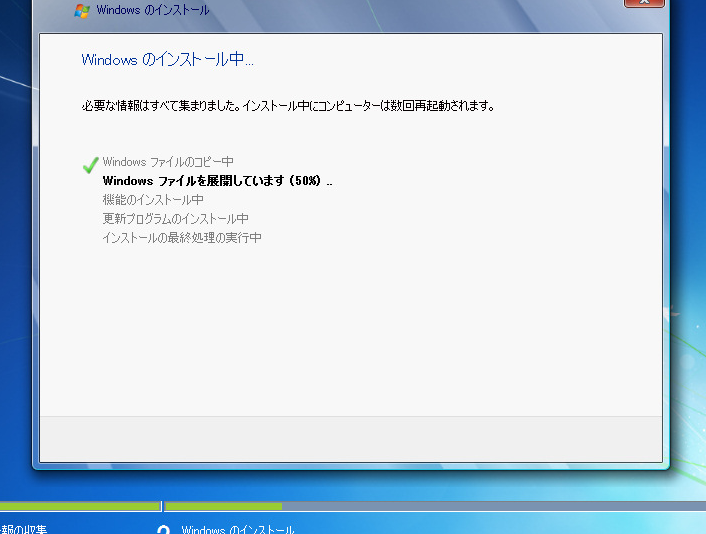
- インストールが完了するまで待ちます。再起動後、設定を完了させます。
Windows7 のサポート状況
Windows 7は、2020年1月14日に公式サポートが終了しました。その結果、多くのユーザーがセキュリティやアップデートに問題を抱えることになります。公式なバグ修正やサポートを受けることができないため、企業や特定のユーザーは慎重に使用状況を見直す必要があります。
サポート終了後の影響
- セキュリティリスク: セキュリティパッチが提供されなくなるため、ウイルスやマルウェアのリスクが高まります。
- ソフトウェア互換性: 新しいソフトウェアやアプリケーションの多くがWindows 7に対応しなくなる可能性があります。
- 使用の推奨: 代替OSへの移行を検討することが重要です。
対策方法
- バックアップの実施: 重要なデータを定期的にバックアップすることで、万が一に備えます。
- セキュリティソフトの導入: 最新のセキュリティソフトを使用して、リスクを軽減します。
- 新しいOSの検討: Windows 10やその後のバージョンへの移行を考えるべきです。
Conclusion
Windows 7のISOダウンロードは慎重に行うべきです。公式サポートが終了しているためセキュリティリスクが高まっていますが適切な対策を講じれば安全に使用できます。私たちは信頼できるソースからのダウンロードを推奨しファイルの整合性を確認する重要性を忘れないようにしましょう。
またインストール方法も多様であるため自分のニーズに合った方法を選ぶことが可能です。最終的にはデータのバックアップや最新のセキュリティ対策を行いながらWindows 7を活用していきましょう。