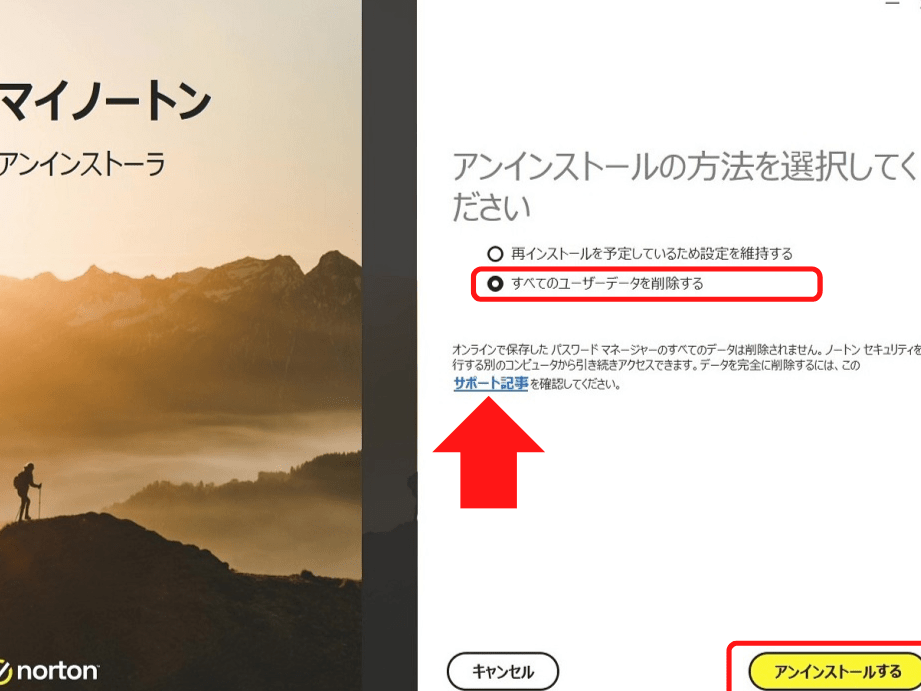
ノートンをアンインストールしたのに、なぜか残っているデータや設定に悩まされていませんか?私たちも同じ経験をしたことがあります。この問題は思った以上に一般的で、多くのユーザーが直面しています。**ノートン アンインストールしたのに残ってる**という状況は、単なる不具合ではなく、さまざまな原因が考えられます。
ノートン アンインストールの基本
私たちは、ノートンをアンインストールした際の基本的な手順を理解しています。以下に、ノートンのアンインストールについて詳しく説明します。
ノートンとは
ノートンは、シマンテック社が開発したセキュリティソフトウェアです。ウイルス対策、ファイアウォール、フィッシング防止など、様々な機能を提供します。多くのユーザーがこのソフトウェアを利用しており、その影響は広範囲にわたります。特に、パソコンやスマートフォンのセキュリティを向上させるために用いられています。
アンインストールの方法
ノートンをアンインストールする際は、以下の手順を踏むことで簡単に実行できます。
- スタートメニューを開く。 デスクトップの左下にあるWindowsアイコンをクリックします。
- 設定を選択する。 メニューから「設定」をクリックします。
- アプリを選ぶ。 「アプリ」オプションを選択し、インストールされているアプリのリストを表示させます。
- ノートンを見つける。 リストからノートン関連のアプリを見つけます。
- アンインストールをクリックする。 ノートンのアプリ名をクリックし、「アンインストール」ボタンを選択します。
- 確認ダイアログに従う。 指示に従い、アンインストール作業を完了させます。
残ってしまう理由
ノートンをアンインストールしたのにデータや設定が残るのは一般的な問題です。この問題にはいくつかの理由があり、それぞれ異なる対処法が必要です。
ファイルの残存
ファイルが残る理由として、以下の点が挙げられます。
- 削除プロセスの不完全さ: アンインストール時に、関連するファイルやフォルダーが完全に削除されないことがあります。
- キャッシュデータの保存: ツールやアプリケーションが使用していたキャッシュが、不要なデータとして残る場合があります。
- 特権の不足: 管理者権限がない場合、特定のファイルの削除ができないことがあります。
設定の影響
- アプリの設定: アンインストール中に、アプリの設定が削除されない場合があります。
- レジストリエントリ: ノートン関連のレジストリエントリが残ると、完全なアンインストールが完了しません。
- 関連プログラムの存在: 他のセキュリティソフトやプログラムが依存している場合、関連データが残ることがあります。
残ったノートンの削除方法
ノートンをアンインストールしたにもかかわらず、残存データを削除することが重要です。以下の方法で残ったノートンデータを完全に削除できます。
手動での削除
手動でノートンのデータを削除する手順は以下の通りです。まず、次のステップを実行してください。
- スタートメニューを開く。 タスクバーから「スタート」ボタンをクリックします。
- 設定を選択する。 「設定」アイコンをクリックします。
- アプリのリストを表示する。 「アプリ」セクションを選びます。
- ノートンを探す。 インストールされているアプリの中からノートンを見つけます。
- ノートンを右クリックする。 メニューから「アンインストール」を選択します。
- 指示に従う。 表示される指示通りに操作します。
次に、キャッシュや設定データの残存をチェックし、必要に応じて手動で削除します。
専用ツールの利用
専用ツールを使うことで、ノートンの残存データを簡単に削除できます。以下の手順を実行します。
- 公式サイトにアクセスする。 シマンテック社のノートン専用アンインストールツールを検索します。
- ツールをダウンロードする。 指示に従って、ツールをPCにダウンロードします。
- ツールを実行する。 ダウンロードしたツールを開きます。
- アンインストールを開始する。 表示されたオプションから「アンインストール」を選択します。
- プロセスが完了するまで待つ。 ツールが残存データを検出し、削除するまでお待ちください。
残存解決のための予防策
ノートンのアンインストール後にデータや設定が残る問題を防ぐ方法について詳しく説明します。以下の手順を確認し、確実に実行することで、再発を防ぎます。
正しいアンインストール手順
正しいアンインストール手順を守ることが、残存データを防ぐ第一歩です。以下のステップに従ってください。
- スタートメニューを開く。
- 「設定」を選択する。
- 「アプリ」をクリックする。
- 一覧からノートンを見つける。
- ノートンを選択し、「アンインストール」をクリックする。
- 指示に従ってアンインストールを完了する。
- コンピュータを再起動する。
これにより、不要なデータを確実に削除できます。
定期的なシステムチェック
定期的にシステムのチェックを行うことが、残っているデータを見つけやすくします。以下のポイントに注意してください。
- 「ディスククリーンアップ」を実行する。
- 不要なキャッシュやログファイルを削除する。
- レジストリエディタを使用して、ノートンに関連するキーを手動で削除する。
- セキュリティソフトの更新を行う。
- ウイルススキャンを実施する。
結論
ノートンをアンインストールした後に残るデータや設定は多くのユーザーが直面する問題です。私たちはこの問題に対処するために正しい手順を守り、必要に応じて専用ツールを活用することが重要だと考えています。
また定期的なシステムチェックを行うことで残存データを早期に発見し対処できるようになります。これによって快適なPC環境を維持できるでしょう。私たちの提案を参考にして、ノートンの残存データをしっかりと管理していきましょう。