スマートフォンを使っていると、アプリが増えていく一方で、不要なアプリも出てきますよね。私たちは、android アンインストールの方法を知っておくことで、デバイスのパフォーマンスを向上させることができます。不要なアプリを削除することで、ストレージを確保し、動作をスムーズに保つことができるのです。
Android アンインストールの基本
Android アンインストールとは、デバイスからアプリケーションを削除するプロセスです。この作業により、ストレージを解放し、デバイスのパフォーマンスを向上させることができます。
アンインストールとは何か
アンインストールは、Android デバイスにインストールされたアプリケーションを削除する行為です。この過程では、不要なデータやキャッシュも消去されます。これにより、スマートフォンやタブレットの動作が軽快になります。アプリによっては、簡単な手順でアンインストールできます。私たちのデバイスにとって、このステップは不可欠です。
Androidにおけるアンインストールの重要性
Android におけるアンインストールの重要性は高いです。不要なアプリを削除することで、以下のような利点があります。
- ストレージの確保:不要なアプリによりストレージが圧迫されるため、削除で空き容量が増加します。
- パフォーマンス向上:不要なアプリを排除することで、デバイスの動作がスムーズになります。
- バッテリーの節約:背景で動作するアプリを削除すれば、バッテリーの持ちも改善されます。
- セキュリティの向上:使用していないアプリは、セキュリティリスクを引き起こす可能性があります。
アンインストールの方法
Androidでアプリをアンインストールする方法は簡単です。明確な手順に従うことで、デバイスのパフォーマンスを向上させられます。以下の方法に従って、不要なアプリを効率よく削除しましょう。
アプリをアンインストールする手順
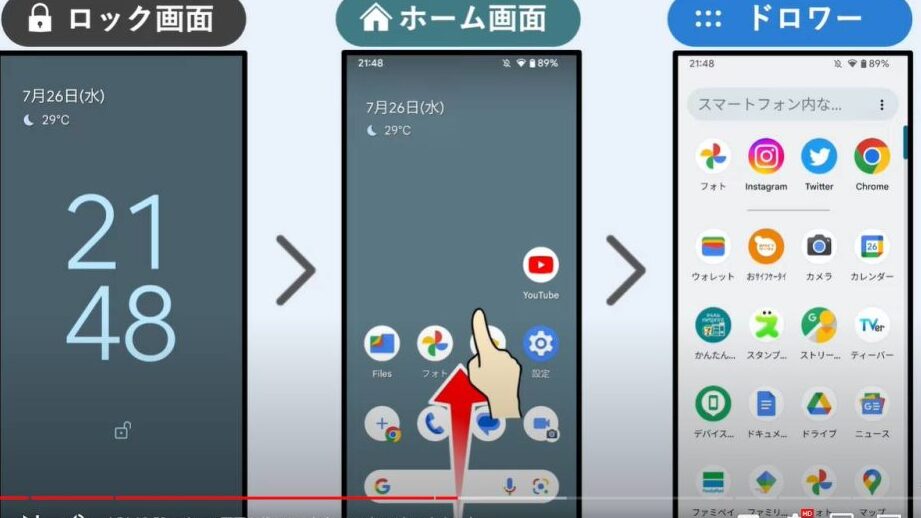
- ホーム画面からアプリを探す。アプリアイコンを長押しする。
- 表示されたメニューから「アンインストール」を選択。確認画面が表示される。
- 確認画面で「OK」をタップ。これでアプリが削除される。
- 必要に応じて、他のアプリにも同様の手順を繰り返す。一度に複数のアプリを削除可能。
PCを使用したアンインストール方法
- PCにAndroidデバイスを接続する。データ転送モードを選択する。
- PCで「ファイルエクスプローラー」を開く。接続したデバイスが表示される。
- アプリのフォルダーを開く。削除したいアプリを見つける。
- アプリを右クリックして「削除」を選択。PCから完全にアンインストールされる。
- デバイスを安心して切断する。アプリが削除されたことを確認する。
アンインストール後の影響
アプリのアンインストールは、デバイスのパフォーマンスやストレージに影響を及ぼします。ここでは、アンインストール後の具体的な影響について説明します。
データの消去について
アプリをアンインストールすると、そのアプリに関連するデータも削除されることが一般的です。これにより、次のような影響が出ます。
- ストレージの空き容量が増加する。アンインストールによって、不要なデータが解放されます。
- アプリの設定や履歴が失われる。データの消去により、過去の使用状況がリセットされます。
- 再インストール時には再設定が必要になる。データが消えているため、再度設定を行う必要があります。
アプリのアカウント情報やクラウド保存されたデータは影響を受けない場合があります。そのため、アプリごとのデータ管理に注意が必要です。
再インストールの可能性
アンインストール後、再インストールは簡単に行えますが、利用する際のポイントを挙げます。
- Google Play ストアを開く。デバイスのホーム画面からストアアプリを探し出します。
- 検索バーにアプリ名を入力する。必要なアプリを見つけやすくなります。
- アプリを選択し、「インストール」をタップする。これで再度ダウンロードが開始されます。
- インストール完了後、アプリを開く。必要に応じて設定を行ってください。
トラブルシューティング
アプリのアンインストールにおいて、問題が発生する場合があります。以下に、トラブルシューティングを行うための手順を説明します。
アンインストールできない場合の対処法
- 設定メニューを開く。
- アプリのアイコンをタップして、設定に移動します。
- アプリと通知を選択。
- 設定メニュー内から「アプリ」と「通知」を見つけ、タップします。
- アンインストールしたいアプリを探す。
- アプリ一覧から、アンインストールしたいアプリをリストから見つけます。
- アプリを選択。
- 選んだアプリをタップして、その詳細画面を表示します。
- アンインストールをタップ。
- 「アンインストール」ボタンが表示されているので、タップします。
- 確認メッセージに従う。
- アンインストールを確認するポップアップが出た場合、「OK」または「はい」を選択します。
よくある問題とその解決法
-
アプリが強制終了する。
- アプリが正常に動作しない場合、キャッシュをクリアすることで解決できることがあります。設定メニューから「ストレージ」を選び、キャッシュを消去します。
-
ストレージが不足している。
- ストレージが足りない場合、他のアプリやファイルをアンインストールして、スペースを確保する必要があります。
-
アプリがアンインストールできない。
- 管理者権限が必要なアプリもあります。その場合は、デバイスの設定から「ユーザー」オプションを確認し、適切な権限を設定します。
- 再起動することで、多くの問題が解決します。電源ボタンを長押しし、再起動を選択します。
Conclusion
不要なアプリをアンインストールすることで私たちのAndroidデバイスはよりスムーズに動作しストレージを効率的に活用できます。アプリ管理は私たちのデジタルライフを快適に保つための重要なステップです。手順も簡単でPCを使った方法も含めて多様な選択肢があります。
トラブルシューティングの知識を持っていることで問題が発生した際も迅速に対処できます。必要に応じてアプリを再インストールすることも可能なので安心です。これからも定期的にアプリの整理を行い快適な使用環境を維持していきましょう。