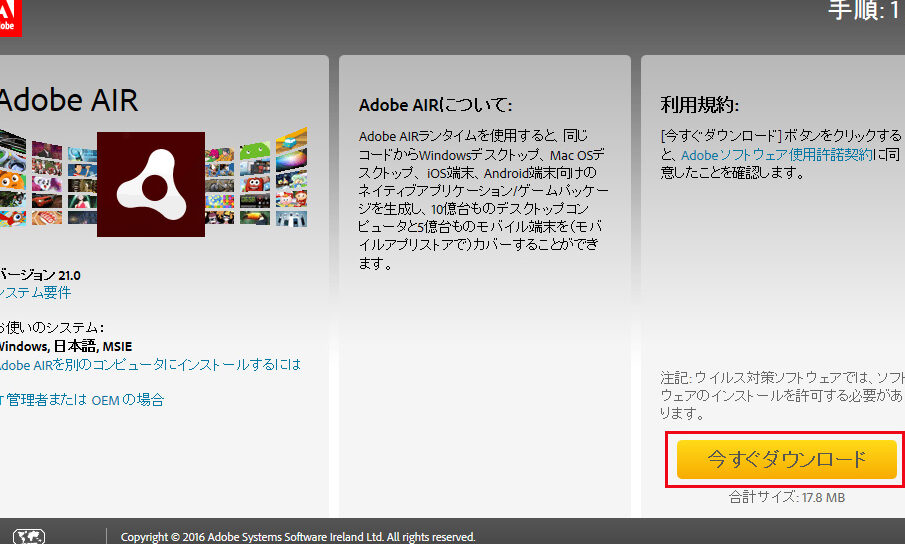
私たちが日常的に使うアプリケーションの多くは、Adobe AIRを活用していますが、そのダウンロード方法については意外と知られていないことが多いです。Adobe AIRは、デスクトップやモバイルデバイス向けのリッチなインターネットアプリケーションを作成するための強力なプラットフォームです。 では、どうやってこの便利なソフトウェアを手に入れるのでしょうか?
Adobe Air とは
Adobe AIRは、リッチなインターネットアプリケーションを作成するためのプラットフォームです。主に、デスクトップアプリとウェブアプリの両方をサポートしています。この技術は、FlashやFlexなどのAdobe製品を使用して作成されたアプリケーションに活用されます。Adobe AIRの特徴には、オフライン機能、ネイティブデバイスへのアクセス、そして複数のオペレーティングシステムとの互換性があります。
具体的なメリットは以下です:
- オフライン機能:インターネット接続がなくてもアプリケーションの使用が可能です。
- デバイスへのアクセス:カメラやアドレス帳など、デバイスの機能にアクセスできます。
- クロスプラットフォーム:Windows、Mac、さらにはAndroidデバイスでも動作します。
Adobe Air の必要性
Adobe Airは、リッチなインターネットアプリケーションを作成するために欠かせないツールです。このプラットフォームを利用することで、開発者は柔軟性と機能性を備えたアプリケーションを構築できます。
開発者にとっての利点
Adobe Airには、開発者にとっての明確な利点がいくつか存在します。
- クロスプラットフォーム対応:Windows、Mac、Androidなど複数のプラットフォームで動作します。
- オフライン機能:インターネット接続がない環境でもアプリケーションを利用できるため、ユーザー体験が向上します。
- ネイティブ機能アクセス:デバイスのカメラやアドレス帳へのアクセスが可能です。
- FlashやFlexとの統合:これらのAdobe製品を活用しやすく、開発がスムーズになります。
一般ユーザーにとっての利点
- 使いやすさ:インターフェースが直感的で、初心者でも簡単に操作できます。
- 常に最新のアプリケーション:Adobe AIRを使用したアプリは、自動的に更新され、常に最新の機能を利用できます。
- 高いパフォーマンス:オフラインで動作するため、アプリのスピードと効率が向上します。
- 豊富なアプリケーションの選択肢:さまざまな分野のアプリケーションがあり、ユーザーのニーズに応じた選択ができます。
Adobe Air のダウンロード手順
Adobe AIRをスムーズにダウンロードするには、以下の手順を従いましょう。特に公式サイトからダウンロードする方法が確実です。
公式サイトからのダウンロード
- Adobeの公式サイトにアクセスする。
ブラウザを開き、公式サイトのURLを入力します。信頼できるページにいることを確認しましょう。
- ダウンロードセクションを見つける。
サイトのメインページから「ダウンロード」オプションを探します。通常、上部メニューやフッターにあります。
- Adobe AIRを選択する。
表示されたオプションから「Adobe AIR」をクリックします。これにより、ダウンロードページに移動します。
- 利用規約を確認する。
ダウンロードを開始する前に、利用規約を読み同意するボックスをチェックします。
- ダウンロードを開始する。
「ダウンロード」ボタンをクリックして、インストーラーのダウンロードを開始します。
インストール方法
- ダウンロードしたファイルを見つける。
デフォルトのダウンロードフォルダを開いて、Adobe AIRインストーラーを探します。
- インストーラーを実行する。
ファイルをダブルクリックし、インストーラーを起動します。必要に応じて管理者のパスワードを入力します。
- インストール手順に従う。
インストールウィザードが表示されるので、画面の指示に従って「次へ」ボタンを押します。
- インストール先を選択する。
デフォルトのインストール先をそのまま使うか、必要に応じてカスタムパスを指定します。
- インストールを完了させる。
「インストール」ボタンを押してプロセスを開始し、終了まで待ちます。
トラブルシューティング
Adobe AIRのダウンロードやインストール中に直面するかもしれない問題の解決策を以下に示します。これらの手順に従って、トラブルを解消しましょう。
ダウンロードエラーの対処
Adobe AIRのダウンロード中にエラーが発生した場合、以下の手順を試してください。
- 公式サイトに再度アクセスする。 正しいURLを確認しましょう。
- ブラウザのキャッシュをクリアする。 古いデータが影響を与えているかもしれません。
- 異なるブラウザを使用する。 他のブラウザで試すことで問題が解消することがあります。
- インターネット接続を確認する。 Wi-Fiルーターやモデムを再起動してみてください。
- アンチウイルスソフトを一時的に無効にする。 セキュリティソフトがダウンロードを妨げている可能性があります。
インストール中の問題
- ダウンロードしたファイルが正しいか確認する。 ファイル名が「AdobeAIRInstaller.exe」または「AdobeAIRInstaller.dmg」であることをチェック。
- インストーラーを管理者として実行する。 インストールの権限がない場合、エラーが発生することがあります。
- バックグラウンドで動作しているアプリを終了する。 他のアプリがインストールを妨げることがあります。
- システム要件を確認する。 Adobe AIRに必要なOSやスペックを満たしているか確認しましょう。
- インストールログを確認する。 調査のため、エラーログがある場合は参照します。
Conclusion
Adobe AIRのダウンロード方法を理解することで私たちはリッチなアプリケーションの利用をよりスムーズに楽しむことができます。公式サイトからの手順に従うことで簡単にインストールできるため、すぐにその魅力を体験できるでしょう。もし問題が発生した場合も解決策を参考にすることで、スムーズに対処できます。これからもAdobe AIRを活用し、さまざまなアプリケーションを楽しんでいきましょう。