私たちが仮想化技術の世界に足を踏み入れるとき、Ubuntu VirtualBoxは非常に魅力的な選択肢です。仮想環境を構築することで、異なるオペレーティングシステムを同時に実行できる利便性を享受できます。これにより、開発やテストが格段に効率化されるのです。
Ubuntu VirtualBox の概要
Ubuntu VirtualBoxを使用すると、仮想環境を簡単に作成できます。このプラットフォームでは、複数のオペレーティングシステムを同時に実行できるため、開発やテストが効率的に行えます。以下に、Ubuntu VirtualBoxの基本的な使用手順を示します。
- VirtualBoxのインストールを行う。 公式サイトから最新のVirtualBoxをダウンロードし、インストールを開始します。
- 新しい仮想マシンを作成する。 VirtualBoxを開き、「新規」ボタンをクリックして、ウィザードに従い仮想マシンの設定を行います。
- オペレーティングシステムのイメージを指定する。 既存のISOファイルを選択するか、新規のインストールディスクを用意します。
- メモリとストレージを設定する。 仮想マシンに割り当てるRAMとディスク容量を指定します。
- ネットワーク設定を行う。 ネットワークの接続方法として、NATまたはブリッジ接続を選択します。
- 仮想マシンを起動する。 設定が完了したら、仮想マシンを選択して「スタート」ボタンを押します。
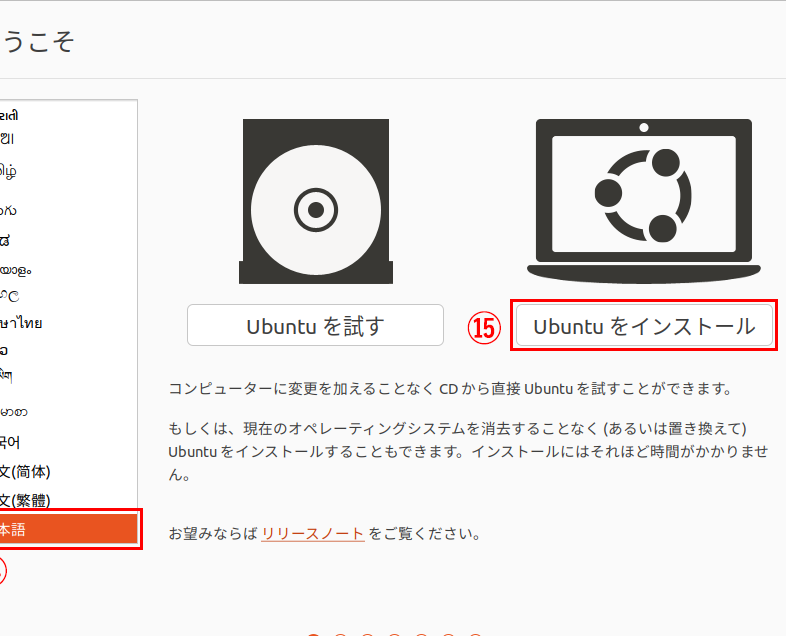
- オペレーティングシステムのインストールを実行する。 指定したISOファイルから、オペレーティングシステムをインストールします。
Ubuntu VirtualBox のインストール
Ubuntu VirtualBoxをインストールすることで、私たちは仮想化環境を簡単に利用できます。以下に、インストール手順を説明します。
システム要件
Ubuntu VirtualBoxを実行するには、以下の要件を満たす必要があります。
- オペレーティングシステム: Ubuntu 20.04以降
- プロセッサ: 64ビットのプロセッサ
- メモリ: 最低2GBのRAM
- ストレージ: 10GB以上の空き容量
- 仮想化支援技術: BIOSで有効化されている必要がある
インストール手順
インストール手順はシンプルです。以下の手順を順番に実行してください。
- Ubuntuソフトウェアセンターを開く。
- 検索バーに「VirtualBox」と入力し、検索する。
- 表示されたVirtualBoxを選択し、「インストール」ボタンをクリックする。
- 認証を求められた場合、パスワードを入力し、続行する。
- インストールが完了するまで待つ。
- インストール後、アプリケーションメニューからVirtualBoxを起動する。
Ubuntu VirtualBox の設定
Ubuntu VirtualBox の設定は、仮想環境を快適に利用するための重要なステップです。ここでは、ネットワーク設定とストレージ設定について詳しく説明します。
ネットワーク設定
ネットワーク設定は、仮想マシンが外部と通信するために不可欠です。以下の手順に従って設定を進めます。
- VirtualBox を起動し、設定したい仮想マシンを選択します。
- 「設定」ボタンをクリックします。
- 「ネットワーク」タブに移動します。
- 「アダプター 1」をチェックして、「ネットワーク アダプターを有効化」にチェックを入れます。
- 「接続したネットワーク」のドロップダウンメニューから「NAT」または「ブリッジ アダプター」を選びます。
- 必要に応じて追加のアダプターを設定します。
- 「OK」ボタンをクリックして設定を保存します。
この設定により、仮想マシンはインターネットやローカルネットワークにアクセスできます。
ストレージ設定
ストレージ設定は、仮想マシンに割り当てるディスク容量やイメージファイルを管理します。次の手順で設定を行います。
- 仮想マシンを選択し、「設定」ボタンをクリックします。
- 「ストレージ」タブを選びます。
- 「空のドライブ」を選択し、右側の「ディスクのアイコン」をクリックします。
- 「ディスクを選択」から、必要なISOファイルを指定します。
- 「ストレージコントローラー」の設定を確認し、適切なコントローラータイプを選びます。
- 「OK」ボタンをクリックして設定を保存します。
Ubuntu VirtualBox の使用方法
Ubuntu VirtualBoxを利用する際の具体的な手順を以下に示します。使用方法はシンプルで、スムーズに仮想環境を構築できます。
仮想マシンの作成
- VirtualBoxを起動します。
- 「新規」をクリックします。
- 仮想マシンの名前を入力します。
- オペレーティングシステムのタイプを選択します。
- メモリのサイズを指定します。
- 「仮想ハードディスクの作成」を選択します。
- ハードディスクのファイルタイプを選びます。
- ディスクの保存形式を選択します。
- ストレージのサイズを設定します。
- 設定が完了したら「作成」をクリックします。
これで、仮想マシンの基本的な設定が完了しました。次に、オペレーティングシステムのイメージを指定していきます。
仮想マシンの管理
仮想マシンを適切に管理するためには、以下の手順に従って設定と運用を行います。
- VirtualBoxを起動します。
- 選択した仮想マシンの「設定」をクリックします。
- 「システム」タブでブート順を設定します。
- 「ストレージ」タブでISOファイルを追加します。
- 「ネットワーク」タブで接続方法を選択します。
- 「表示」タブでグラフィックメモリを調整します。
- 設定が完了したら「OK」をクリックします。
- 仮想マシンを選択し「起動」をクリックします。
- 表示された指示に従ってOSをインストールします。
トラブルシューティング
Ubuntu VirtualBoxを使用しているときに発生する一般的な問題とその解決方法について説明します。以下の手順を参考に、トラブルシューティングを行ってください。
- VirtualBoxを再起動する。時には、簡単な再起動で問題が解決します。
- 仮想マシンの設定を確認する。特にメモリやストレージの設定が正しいかどうか確認しましょう。
- VirtualBoxのバージョンをチェックする。最新バージョンを使用していることが重要です。
- ゲストOSの設定を見直す。オペレーティングシステムの設定に問題がないか確認してください。
- ネットワーク設定を確認する。適切なネットワークアダプターが選択されていることを確認しましょう。
- エラーメッセージを確認する。エラーメッセージが表示された場合、その内容を検索して対処法を探してください。
- 公式フォーラムを参照する。UbuntuやVirtualBoxのコミュニティフォーラムで相談するのも有効です。
- 再インストールを試みる。VirtualBoxをアンインストール後、再度インストールしてみることも一つの手です。
Conclusion
Ubuntu VirtualBoxは私たちの仮想化ニーズに応える強力なツールです。異なるオペレーティングシステムを同時に実行できる利点を活かし開発やテストの効率を向上させることができます。インストールや設定もシンプルで直感的なため初心者でも安心して利用できます。
問題が発生した際のトラブルシューティング手順も明確に示されているため安心です。私たちの仮想環境を充実させるためにUbuntu VirtualBoxをぜひ活用してみましょう。これにより新しい可能性が広がり私たちの作業がさらにスムーズになるでしょう。