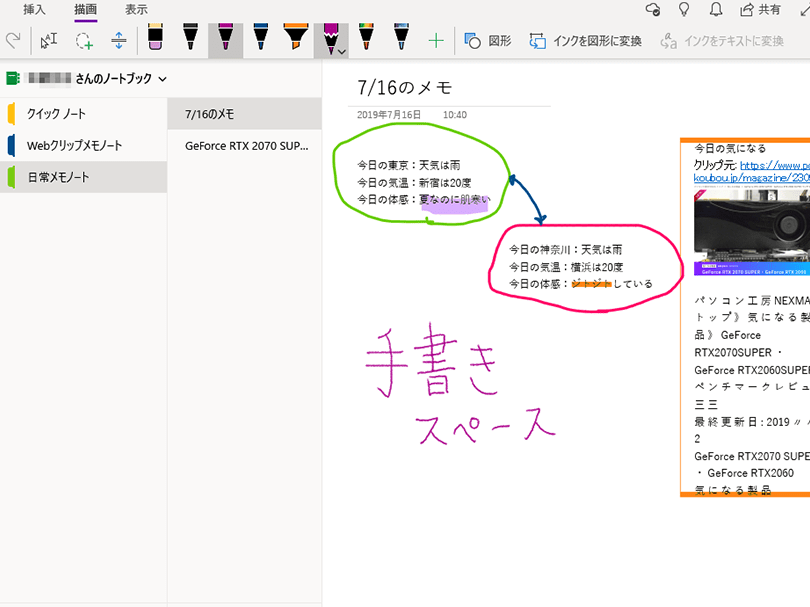
私たちが日々のタスクやアイデアを整理するために、便利なツールが必要です。OneNoteは、そのニーズを満たす最適なアプリケーションです。ノートを取るだけでなく、画像や音声メモも簡単に追加できるため、私たちの思考を自由に広げることができます。では、OneNoteのダウンロード方法について詳しく見ていきましょう。
Onenote ダウンロードの概要
OneNoteのダウンロードは簡単で、すぐに使い始められます。以下のステップに従って、OneNoteを手に入れましょう。
- Microsoftの公式サイトを訪れる – 最新のOneNoteバージョンを見つけるため、Microsoftの公式ウェブサイトを開きます。
- OneNoteのダウンロードページに移動する – サイト内で「ダウンロード」セクションを探し、OneNoteに関する情報を見つけます。
- 利用可能なプラットフォームを確認する – Windows、Mac、iOS、Androidのいずれかのデバイス用のダウンロードリンクを選択します。
- ダウンロードリンクをクリックする – 選択したプラットフォームのリンクをクリックして、ダウンロードを始めます。
- インストールファイルを実行する – ダウンロードしたファイルを開き、画面の指示に従ってインストールを進めます。
- OneNoteを起動する – インストールが完了したら、アプリを起動してログインします。
Onenoteの主な機能
メモ作成と管理
- 簡単にメモを作成:Onenoteでは、新しいページを作成し、すぐにテキストや画像を追加できます。
- ページを整理:セクションとノートブックを使用して、メモを効率的に整理します。
- 手書きメモ:タブレットやスマートフォンで手書きメモを取ることが可能です。
- オーディオメモ:会議や講義を録音しながら、同時にノートを取れます。
タグ付けと検索
- タグを利用:重要なポイントやタスクにタグを付けて、識別が容易になります。
- 検索機能:キーワードを使って、ノート内の情報を迅速に検索できます。
- 手書き文字の認識:手書きのメモも自動的に検索可能になり、効率が向上します。
- フィルター機能:タグや日付でメモをフィルタリングし、必要な情報にすぐアクセスできます。
ダウンロード手順
Windows版のダウンロード
- Microsoftの公式サイトへアクセスする。 ブラウザを開き、Microsoftのサイトに移動します。
- OneNoteの検索を行う。 サイト内の検索バーに「OneNote」と入力し、検索結果から選択します。
- ダウンロードリンクをクリックする。 Windows版のダウンロードボタンを見つけて、クリックします。
- インストールファイルを保存する。 無料のインストーラーをPCにダウンロードします。
- インストールを開始する。 ダウンロードしたファイルをダブルクリックして、インストールを開始します。
- 指示に従ってインストールを進める。 画面の指示に従い、インストールボタンをクリックします。
- 完了したらアプリを起動する。 インストールが完了したら、OneNoteを開いてログインします。
Mac版のダウンロード
- App Storeを開く。 MacのDockからApp Storeのアイコンをクリックします。
- OneNoteを検索する。 検索バーに「OneNote」と入力し、検索します。
- ダウンロードボタンをクリックする。 検索結果からOneNoteを見つけて、ダウンロードボタンを選びます。
- インストールが自動的に行われる。 ダウンロードの進捗状況を確認して、完了を待ちます。
- アプリを起動してログインする。 インストール完了後、アプリを開き、アカウントでログインします。
モバイル版のダウンロード
- Google PlayストアまたはApp Storeを開く。 お使いのモバイルデバイスに適したストアをタップします。
- OneNoteを検索する。 検索バーで「OneNote」と入力して、結果を表示させます。
- ダウンロードを開始する。 OneNoteのアプリを選択し、ダウンロードまたはインストールボタンをタップします。
- インストールが完了するのを待つ。 ダウンロードの進行状況を確認して、完了を待ちます。
- アプリを開いてログインする。 インストール後、OneNoteを開き、アカウント情報でログインします。
Onenoteの利用シーン
OneNoteは様々な場面で活用できる便利なツールです。私たちの日常生活や仕事、学びの場での利用シーンを見てみましょう。
学習や授業での活用
OneNoteが学習や授業で助けになる点を以下に示します。
- ノート管理: 授業ごとにセクションを作成し、ノートを整理する。
- 共同作業: クラスメートと共有し、共同でプロジェクトを進める。
- 音声メモ: 講義中に音声を録音し、後で聞き直す。
- ビジュアル要素: 画像や図を追加して、視覚的に理解を深める。
- クイズ作成: 自分で練習問題を作ることで、復習を効率的に行う。
このように、OneNoteは情報を整理しやすくし、効果的な学習環境を提供します。
ビジネスでの使用
OneNoteはビジネスシーンでも幅広く活用できます。そのポイントを以下に挙げます。
- 会議メモ: 会議中の議事録を簡単に記録し、共有する。
- タスク管理: プロジェクトに関するタスクをリスト化し、進捗を管理する。
- 資料の整理: 参考資料やプレゼンテーションを一元管理する。
- フィードバック収集: チームメンバーからの意見を集める。
- アクセスの柔軟性: デバイス間で情報を同期し、いつでもどこでも利用できる。
Conclusion
OneNoteは私たちの日常生活や仕事に欠かせないツールです。タスクやアイデアを整理するだけでなく多様なメディアを活用できる点が魅力です。ダウンロードやインストールも簡単でどのプラットフォームでもスムーズに利用できます。
学習やビジネスシーンでの活用が特に効果的であり私たちの生産性を大いに向上させてくれます。OneNoteを使って情報を整理し効率的に活用することでより充実した毎日を実現しましょう。