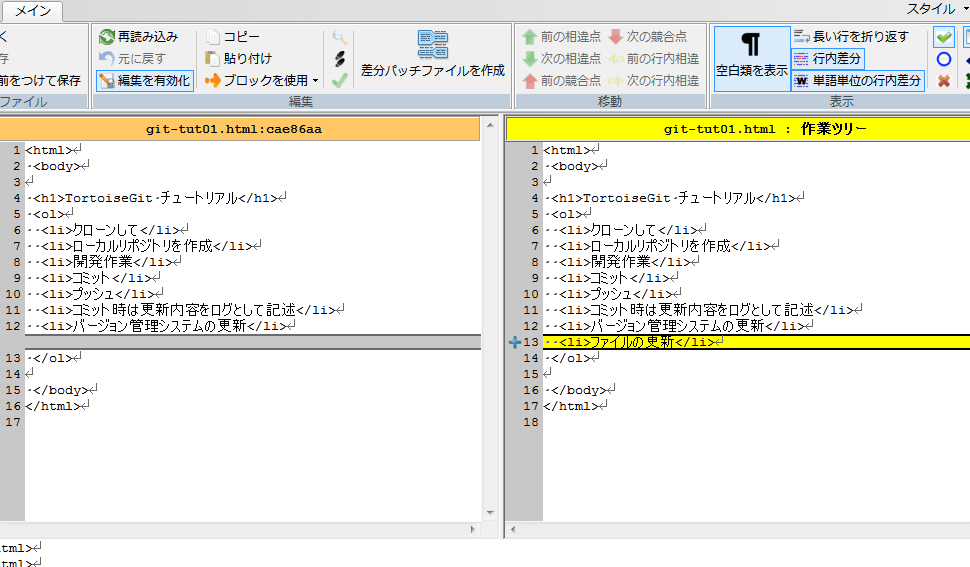
私たちがソフトウェア開発を行う中で、バージョン管理は欠かせない要素です。その中でも「TortoiseGit」は、Gitを使ったバージョン管理をより直感的にするための素晴らしいツールです。初心者から上級者まで、誰でも簡単に使えるインターフェースを提供してくれます。
TortoiseGitの概要
TortoiseGitは、Gitバージョン管理システムを利用するための直感的なツールです。特に、普段使いのファイルエクスプローラーに統合される点が印象的です。これにより、初心者や上級者がともに使いやすいインターフェースを実現します。以下に、TortoiseGitの主な特徴を示します。
- ユーザーフレンドリーなインターフェース:使い慣れたウィンドウエクスプローラーに溶け込む設計。
- 視覚的で直感的な操作:ドラッグ&ドロップや右クリックメニューによる簡単なアクセス。
- 豊富な機能:コミット、プル、プッシュ、マージなどの基本機能を容易に実行。
- 多言語対応:様々な言語に対応しており、ユーザーごとのニーズに応える。
- 豊富なドキュメントとコミュニティサポート:使い方に関する情報が豊富に存在する。
TortoiseGitのインストール
TortoiseGitのインストールは簡単で、数ステップで完了します。以下の手順に従って、スムーズにインストールを進めていきましょう。
システム要件
TortoiseGitのインストール前に、以下のシステム要件を確認します。
- Windows OS (7, 8, 10, 11)
- Git for Windowsがインストール済み
- 最低でも1GBのRAM
- 500MBの空きストレージスペース
これらの要件を満たしていることを確認してください。
インストール手順
インストール手順は以下の通りです。
- 公式サイトにアクセスし、TortoiseGitのダウンロードページに移動します。
- 適切なバージョンを選択し、ダウンロードリンクをクリックします。
- ダウンロードしたインストーラーを実行します。
- インストールウィザードに従う。利用規約に同意し、インストール先を選択します。
- インストールオプションを選択し、必要に応じてコンポーネントを選択します。
- インストールを完了させ、PCを再起動します。
TortoiseGitの基本機能
TortoiseGitは、Gitを効率的に活用するための強力なツールです。以下に、主な機能について詳しく説明します。
リポジトリのクローン
リポジトリをクローンする手順は以下の通りです。
- GitHubやGitLabからリポジトリのURLをコピーします。
- ファイルエクスプローラーで保存先のフォルダーを開きます。
- 右クリックし、メニューから「Git Clone」を選択します。
- URLを入力し、保存先のパスを確認します。
- Cloneボタンをクリックしてクローンを開始します。
コミットとプッシュ
コミットとプッシュの手順は次のようになります。
- 作業したファイルを保存しておきます。
- 右クリックして「Git Commit」を選択します。
- コミットメッセージを記入し、「OK」をクリックします。
- 右クリックして「Git Push」を選択します。
- 必要に応じてユーザー名とパスワードを入力します。
マージとコンフリクト解決
マージやコンフリクトの解決方法について見てみましょう。
- マージしたいブランチを現在のブランチにチェックアウトします。
- 右クリックし、「Git Merge」を選択します。
- コンフリクトが発生した場合、関連するファイルを修正します。
- 修正後、ファイルを保存し、「Git Add」でステージングします。
- 「Git Commit」を行い、マージ結果を確定します。
TortoiseGitの利点
TortoiseGitは、Gitを活用したバージョン管理に多くの利点を提供します。ここでは、その主な利点を詳しく説明します。
ユーザーインターフェース
TortoiseGitの用户インターフェースは、非常に直感的で使いやすいです。このツールは、普段使うファイルエクスプローラーに統合されています。ユーザーは、以下の特徴を活用できます。
- 直感的な右クリックメニュー:変更を容易に選択できます。
- ドラッグ&ドロップ:ファイルの操作が簡単に行えます。
- ビジュアルフィードバック:操作の結果が即座に確認できます。
ユーザーインターフェースが明確であるため、Gitに不慣れな人でも簡単に操作できます。初めての方でも、迷わずに使い始められるでしょう。
効率的なバージョン管理
TortoiseGitは、効率的なバージョン管理を実現するための機能を充実させています。このツールには、重要な機能がいくつかあります。
- リポジトリのクローン:サーバーから簡単にコードを取得できます。
- コミットとプッシュ:変更を簡単に保存できます。
- マージ機能:ブランチの統合がスムーズに行えます。
- コンフリクト解決:問題が発生した際、修正が容易です。
このように、TortoiseGitは効率的にバージョン管理をサポートし、開発プロセスをスムーズに進める手助けをします。特に、複数人での協力が欠かせないプロジェクトでは、その効果が顕著に現れます。
TortoiseGitの使用例
TortoiseGitは、様々なプロジェクトで効果的に活用できます。以下にその具体的な使用例を示します。
プロジェクトでの活用方法
- リポジトリの作成
- プロジェクトのフォルダーを選択する。
- 右クリックして「Git Create Repository Here」を選択する。
- ファイルの追加
- 適切なファイルをプロジェクトフォルダーに追加する。
- 右クリックし、「Git Add」を選択してファイルをステージする。
- コミットする
- 右クリックして「Git Commit」を選択する。
- 変更内容を説明するメッセージを記入し、「OK」をクリックする。
- リモートリポジトリのリンク
- 右クリックし、「Git Remote」を選択する。
- 「Add」を選び、リモートリポジトリのURLを入力する。
- プッシュ
- 右クリックし、「Git Push」を選択する。
- 必要な認証情報を入力し、「OK」をクリックする。
他のツールとの比較
- ユーザーインターフェース: TortoiseGitは、ファイルエクスプローラーに統合されているため、視覚的に操作しやすいです。
- 機能の豊富さ: 他のツール同様に、コミット、プッシュ、マージが簡単にできる仕様です。
- サポート体制: 多言語対応や充実したドキュメント、豊富なコミュニティサポートが用意されています。
結論
TortoiseGitは私たちのソフトウェア開発において強力なツールです。直感的なインターフェースと豊富な機能により初心者から上級者まで幅広く利用されています。特にチームでの共同作業においてその真価を発揮し効率的なバージョン管理を実現します。
このツールを使うことで私たちは複雑な操作を簡素化しプロジェクトの進行をスムーズにすることができます。TortoiseGitの活用は、私たちの開発プロセスを一層向上させるでしょう。今後もこのツールを活用しさらなる成果を目指していきたいと思います。