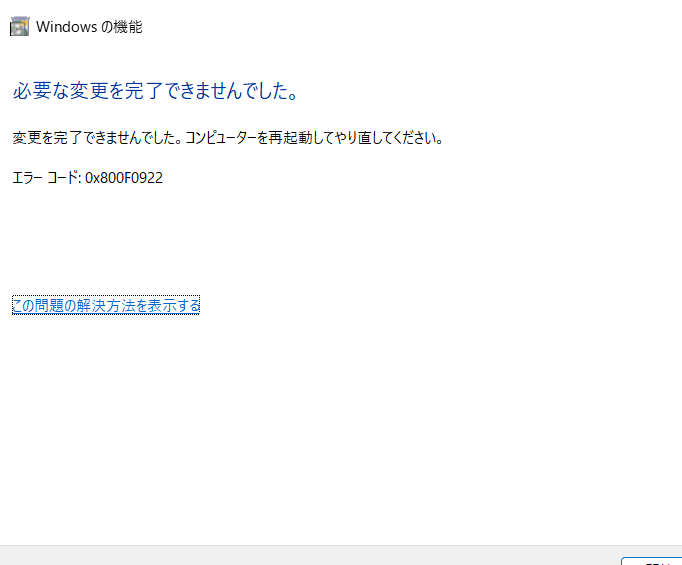
Windows 11を使っている私たちにとって、アプリケーションの互換性は非常に重要です。しかし、時には特定の機能やプログラムが正常に動作しないことがあります。特に「Windows 11で.NET Framework 3.5がインストールできない」という問題は、多くのユーザーにとって頭を悩ませる課題です。この問題に直面したとき、どのように対処すれば良いのでしょうか?
Windows11 とは
Windows 11 は、マイクロソフトが開発した最新のオペレーティングシステムです。このシステムは、使用体験の向上、デザインの刷新、パフォーマンスの向上を目指して設計されています。
- 直感的なインターフェース: Windows 11 は、新しいスタートメニューやタスクバーを備え、アプリや設定へのアクセスが簡単です。
- 仮想デスクトップの機能: 作業を効率的に管理できるように複数のデスクトップを使えるオプションを提供します。
- Xbox ゲームの統合: ゲーマー向けに、Xbox アプリを通じてゲームへのアクセスがスムーズになっています。
Windows 11 は、セキュリティ機能の強化も行われています。特に、TPM(Trusted Platform Module) 2.0 を要求し、セキュリティの基盤を強化しました。私たちにとって、安全にデジタルライフを送るためのベースとなるシステムです。
.NET Framework 3.5 について
.NET Framework 3.5は、Microsoftが提供する開発プラットフォームであり、様々なアプリケーションの実行をサポートします。このフレームワークは、特に古いアプリケーションとの互換性を確保するために重要です。
重要性と利点
.NET Framework 3.5を使用することには、以下の重要な利点があります。
- レガシーアプリケーションのサポート: 多くの企業や個人が依存している古いアプリケーションが正常に動作するようにします。
- 開発の効率性: C#やVB.NETなどの言語でアプリケーションを迅速に開発できます。
- 豊富なライブラリの利用: さまざまな機能を持つライブラリを活用でき、開発時間を短縮できます。
互換性のあるアプリケーション
.NET Framework 3.5は、以下のようなアプリケーションに対応しています。
- 業務用ソフトウェア: 例えば、会計ソフトや顧客管理システムなど。
- 教育用アプリ: 学校で使用されるソフトやオンライン学習ツール。
- ゲーム: 特に古いPCゲームはこのフレームワークを必要とします。
インストールできない理由
.NET Framework 3.5がインストールできないのは、いくつかの理由があります。以下に主な原因を挙げます。
エラーメッセージの解析
エラーメッセージは、問題を特定する手がかりとなります。一般的なエラーメッセージには以下があります。
- エラーコード 0x800F081F: ファイルが見つからない。
- エラーコード 0x800F0906: インターネット接続に問題がある。
- エラーコード 0x800F0907: 機能が無効またはグループポリシーで制限されている。
これらのエラーは、システムの構成や設定によって異なる場合があります。エラーメッセージを詳細に分析することで、適切な対処が可能です。
必要なシステム要件
.NET Framework 3.5をインストールするには、以下のシステム要件を満たす必要があります。
- オペレーティングシステム: Windows 11を含むWindows 10、Windows Server 2022。
- ディスクスペース: 最低1GBの空き容量。
- メモリ: 最低1GBのRAM(64ビット版の場合)。
インストール方法
.NET Framework 3.5をインストールする方法について、以下の手順に従って進めます。特に手動インストールが必要な場合、正確に行うことが重要です。まず、手動インストールの手順を見ていきましょう。
手動インストール手順
- Windowsの設定を開く:スタートメニューをクリックし、歯車アイコンを選択します。
- 「アプリ」を選択する:設定メニューから「アプリ」を見つけてクリックします。
- 「オプション機能」を開く:アプリの一覧から「オプション機能」を選択します。
- 「機能の追加」をクリックする:オプション機能の画面で「機能の追加」ボタンを押します。
- 「.NET Framework 3.5」を探す:機能の一覧から「.NET Framework 3.5」を見つけます。
- 選択し、インストールを開始する:チェックボックスをオンにして「インストール」をクリックします。
- インストールが完了するまで待つ:進行状況バーが完了するまで待機します。
- 設定が適用されたことを確認する:インストール後、再起動を促された場合は再起動します。
インストールが完了した後、正常に動作するかテストケースを実行しましょう。
トラブルシューティング
インストール中に問題が発生した場合、次の手順を試してみてください。
- エラーメッセージを確認する:表示されたエラーコードを記録します。
- インターネット接続を確認:安定したインターネット接続があるか確認します。
- システムファイルを修復する:コマンドプロンプトを管理者として開き、「sfc /scannow」と入力します。
- Windows Updateを確認する:最新の更新プログラムが適用されているかチェックします。
- グループポリシー設定を確認する:グループポリシーが影響してないか確認し、必要に応じて設定を変更します。
- 専門家に相談する:問題が解決しない場合、Microsoftのサポートに問い合わせることを検討します。
結論
.NET Framework 3.5のインストールに関する問題は多くのWindows 11ユーザーにとっての悩みです。しかし正しい手順を踏めば解決できることが多いです。エラーメッセージをしっかり確認し必要なトラブルシューティングを行うことでスムーズにインストールを進められます。
私たちはこのフレームワークが古いアプリケーションとの互換性を保ち業務や趣味においても重要な役割を果たすことを理解しています。もし問題が解決しない場合は専門家に相談することも一つの手です。私たちのデジタルライフをより快適にするために必要なステップを踏んでいきましょう。