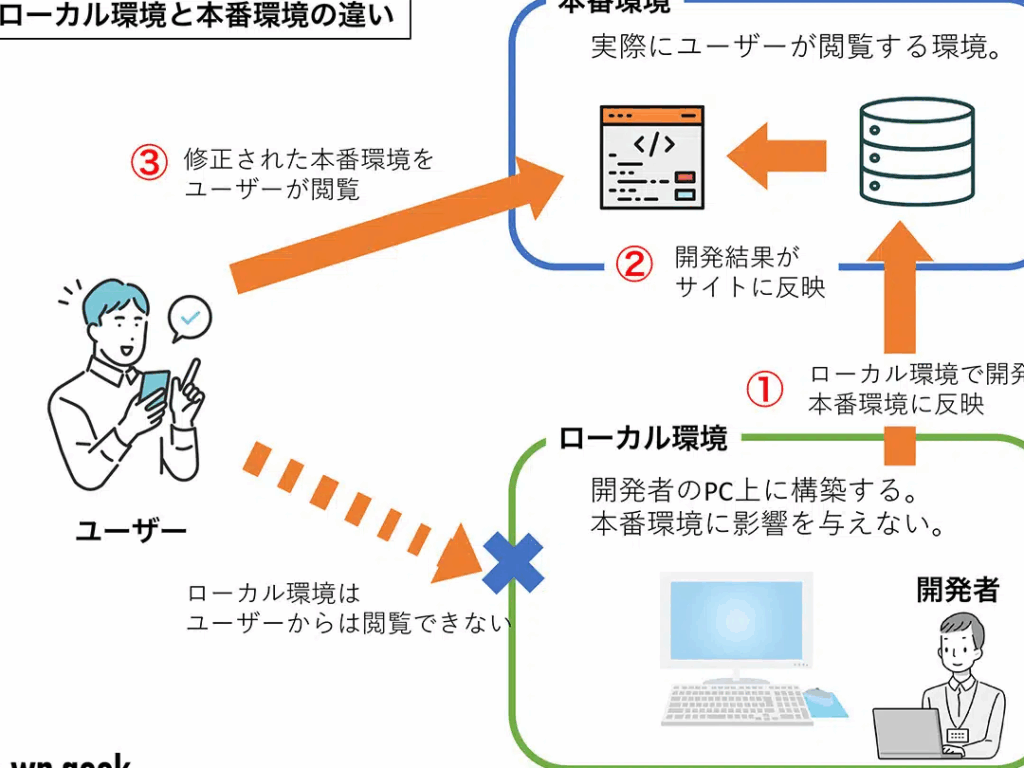
私たちがウェブ開発を始めるとき、ローカル環境の設定は欠かせません。そこで登場するのがMAMPの使い方です。MAMPは、MacやWindowsで簡単にApache、MySQL、PHPをセットアップできるツールです。これを使えば、手軽にウェブサイトの開発やテストが可能になります。
MAMP とは
MAMPは、MacおよびWindows上でApache、MySQL、PHPを簡単にセットアップできるローカルサーバー環境です。これにより、ウェブ開発やテストが迅速に行えます。MAMPを利用すると、自己ホスティングのウェブサイトを手軽に構築できる利点があります。
MAMPの主な機能
- Apache: 高速で信頼性のあるウェブサーバー。
- MySQL: 強力なデータベース管理システム。
- PHP: ウェブプログラミング言語。
MAMPのインストール手順
以下のステップに従って、MAMPをインストールしましょう。
- MAMPの公式サイトにアクセスします。 ここから最新のMAMPをダウンロードできます。
- ダウンロードしたファイルを開きます。 インストーラーの指示に従って進めます。
- MAMPをインストール後、アプリケーションを起動します。 現れるウィンドウで「Start Servers」をクリックしてください。
- MAMPの設定を確認します。 必要に応じてApacheやMySQLのポート設定を調整できます。
- ブラウザを開いて、MAMPのテストページにアクセスします。 アドレスバーに「localhost」と入力します。
MAMP のインストール方法
MacOS でのインストール
- MAMPの公式サイトにアクセスします。まず、MAMPの公式サイトへ行き、最新バージョンを探します。
- ダウンロードボタンをクリックします。ダウンロードページで、「Download MAMP」ボタンを選択します。
- インストーラーファイルを開くので、ダウンロードが完了したら、ダウンロードフォルダに移動します。
- インストールプロセスを開始します。MAMPのインストーラーをダブルクリックして、インストールウィザードに従います。
- 指示に従ってインストールを完了します。「次へ」または「インストール」をクリックし、ユーザー名とパスワードを入力するように促される場合があります。
- MAMPを起動します。インストールが終了したら、アプリケーションフォルダからMAMPを開きます。
- サーバーを起動して、MAMPのダッシュボードにアクセスします。ここから各種設定が行えます。
Windows でのインストール
- MAMPの公式サイトを訪問します。最初に、MAMPの公式サイトに行き、Windows用の最新バージョンを探します。
- ダウンロードボタンをクリックするので、「Download MAMP」ボタンを選択します。
- インストーラーファイルを実行します。ダウンロードしたインストーラーファイルをダブルクリックします。
- インストールウィザードに従うので、画面の指示に従って「次へ」をクリックし続けます。
- MAMPをインストールするディレクトリを選択します。通常はデフォルトの設定が推奨されます。
- インストールを完了させてMAMPを起動します。「完了」と表示されたら、MAMPを起動します。
- サーバーを起動して設定を確認します。ダッシュボードにアクセスして、各種設定を行います。
MAMP の基本設定
MAMP の基本設定には、サーバーの設定とデータベースの設定が含まれる。この設定を行うことで、ローカル開発環境が整い、ウェブサイトの構築がスムーズになる。
サーバーの設定
サーバー設定では、必要な設定を迅速に行う。以下の手順に従って、環境を整えていく。
- まず、MAMP を起動する。
- 次に、上部メニューから「Preferences」を選択する。
- 「Ports」タブをクリックして、Apache と MySQL のポートを確認する。デフォルトは通常以下の通りだ:
- Apache: 80
- MySQL: 3306
- 設定が必要な場合はポート番号を変更し、「OK」をクリックする。
- 「Start Servers」ボタンを押して、サーバーを起動させる。
これで、基本的なサーバーの設定が完了した。次はデータベースの設定だ。
データベースの設定
データベースの設定が必要な際は、以下の手順に従うとスムーズに設定が行える。
- MAMP のダッシュボードを開く。
- 「phpMyAdmin」を選択する。
- 画面左側のメニューから「データベース」をクリックする。
- 新しいデータベース名を入力し、「作成」ボタンを押す。
- 作成したデータベースを選び、テーブルを作成するための SQL クエリを実行する。
MAMP を使ったウェブサイトの構築
MAMPを使用すると、簡単にローカル環境でウェブサイトを構築できます。以下の手順に従って、プロジェクトの作成とローカルホストでの確認を行います。
プロジェクトの作成
- MAMPを起動します。デスクトップのアイコンをダブルクリックして開きます。
- プロジェクトフォルダを作成します。例えば、
htdocsフォルダ内にmy_websiteという名前の新しいフォルダを作ります。 - HTMLファイルを作成します。
my_websiteフォルダ内にindex.htmlというファイルを新規作成します。 - コードエディタでファイルを開き、以下の内容を入力します。
<!DOCTYPE html>

<html lang="ja">

<head>

<meta charset="UTF-8">

<title>私のウェブサイト</title>

</head>

<body>

<h1>ようこそ私のウェブサイトへ</h1>

</body>

</html>
- ファイルを保存します。変更を保存してエディタを閉じます。
ローカルホストでの確認
- ブラウザを開きます。Google ChromeやSafariなど、お好みのブラウザを使用します。
- アドレスバーに入力します。
http://localhost:8888/my_website/index.htmlと入力し、Enterを押します。 - ウェブページが表示されることを確認します。
ようこそ私のウェブサイトへというヘッダーが表示されていれば成功です。 - 他のページを追加したい場合は、同様に新しいHTMLファイルを作成し、
my_websiteフォルダに保存します。
トラブルシューティング
MAMPの使用中に発生する問題を解決するための手順を以下に示します。ここでは、一般的なエラーとその解決方法を明確に表記します。
一般的なエラーとその解決法
- MAMPが起動しない
- MAMPを再インストールします。
- 最新のMAMPバージョンを公式サイトからダウンロードします。
- コンピュータを再起動してから、MAMPを再度起動します。
- ポートの競合
- 他のアプリケーションが使用しているポートを確認します。
- MAMPの「Preferences」メニューから、ポート設定を別の番号に変更します。
- 変更後、MAMPを再起動します。
- データベース接続エラー
- 「phpMyAdmin」を開き、正しいユーザー名とパスワードを確認します。
- MySQLサーバーが起動していることを確認します。
- MAMPのダッシュボードにてMySQLのステータスを確認し、必要に応じて再起動します。
- PHPエラー
- エラーメッセージを確認して、特定のエラーコードを調べます。
- エラーの内容に基づいて、該当のコードを修正します。
- 必要なライブラリや拡張機能が有効になっていることを確認します。
- Webサイトが表示されない
- URLが正しいことを確認します。
- MAMPの「Servers」セクションからサーバーが稼働しているか確認します。
- キャッシュをクリアし、ブラウザで再度アクセスします。
Conclusion
MAMPを使うことでローカル環境でのウェブ開発が格段に簡単になります。私たちが紹介した手順を参考にすれば、すぐに自分のプロジェクトを始められるでしょう。インストールから基本設定までの流れを理解することで、開発効率が向上します。
また、問題が発生した際の対処法を知っておくことで、トラブルに迅速に対応できるようになります。MAMPを活用して、よりスムーズなウェブサイトの構築を楽しんでいきましょう。私たちもこのツールを使って新たなプロジェクトに挑戦するのが待ち遠しいです。