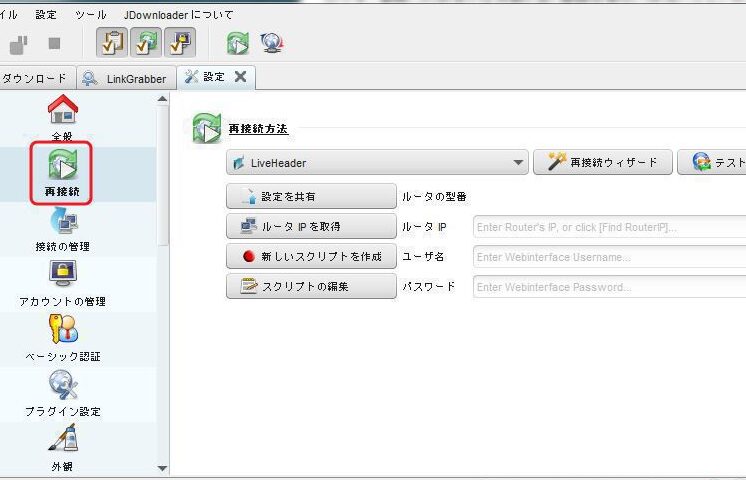
私たちは、効率的なダウンロード管理を求める皆さんに、JDownloader2のインストール方法をお届けします。特に、複数のファイルを一度にダウンロードしたいと考えている方には、JDownloader2は最適なツールです。このソフトウェアを使えば、面倒な手間を省き、よりスムーズにデータを取得できます。
jdownloader2 インストールの概要
JDownloader2のインストールは簡単です。以下の手順に従って、スムーズにインストールを行いましょう。
- 公式サイトにアクセスする。 JDownloader2の公式ウェブサイトに行きます。
- ダウンロードリンクを見つける。 ホームページにある「ダウンロード」ボタンをクリックします。
- オペレーティングシステムを選択する。 Windows、macOS、またはLinuxのどれかを選びます。
- インストーラーをダウンロードする。 選択したオペレーティングシステムに対応するインストーラーをダウンロードします。
- インストーラーを起動する。 ダウンロードしたファイルをダブルクリックして、インストールプロセスを開始します。
- 指示に従う。 インストール中の指示に従い、必要な設定を行います。
- インストールを完了させる。 最後に「完了」をクリックして、インストールを終了します。
- ソフトウェアを起動する。 インストール後、JDownloader2を起動して動作を確認します。
システム要件
JDownloader2のインストールには、特定のシステム要件があります。これらを満たすことで、スムーズに動作し、すべての機能を最大限に活用できる。
推奨環境
以下の推奨環境を確認して、最適なパフォーマンスを実現しましょう。
- オペレーティングシステム: Windows 10以上、macOS 10.10以上、Linux(バージョンはディストリビューションによる)
- RAM: 最低512MB、推奨1GB以上
- ストレージ: インストールには約200MBの空き容量が必要
- Java: Java Runtime Environmentがインストールされていること(バージョン8以上推奨)
- インターネット接続: ダウンロードやアップデートに必要なため、安定した接続が求められます。
インストールができない場合の対処法
もしJDownloader2のインストールがうまくいかない場合、次の手順を試してみましょう。
- Javaのバージョン確認: 必要なJavaが最新であることを確かめてください。
- 管理者権限の確認: インストーラーを実行する際、管理者権限が必要な場合は右クリックして”管理者として実行”を選択します。
- アンチウイルスソフトの一時停止: 一部のセキュリティソフトがインストールを妨げることがあるため、一時的に無効にしてみます。
- インターネット接続の確認: 安定した接続が確保されているか、再起動してみます。
- 公式サイトのチェック: 最新のインストーラーが提供されているか、公式サイトで確認します。
インストール手順
JDownloader2のインストール手順は、明確で簡単です。以下のステップに従うことで、スムーズにインストールを完了できます。
ダウンロード方法
- 公式サイトにアクセスする
JDownloader2の公式ウェブサイト(https://jdownloader.org)を開きます。
2. オペレーティングシステムを選択する
Windows、macOS、Linuxのいずれか、自分のオペレーティングシステムのアイコンをクリックします。
3. インストーラーをダウンロードする
「今すぐダウンロード」ボタンをクリックして、インストーラーを取得します。
インストールプロセス
- ダウンロードしたファイルを開く
ダウンロードフォルダーにあるインストーラーをダブルクリックして実行します。
2. インストールの設定を行う
インストールウィザードの指示に従い、必要に応じて設定を調整します。「次へ」をクリックします。
3. インストールを開始する
「インストール」ボタンをクリックして、インストールを開始します。
4. 完了を待つ
インストールが完了するまで待ちます。
5. JDownloader2を起動する
インストール完了後、アプリケーションを起動します。
設定とカスタマイズ
JDownloader2の設定とカスタマイズは、ソフトウェアを最大限に活用するための重要なステップです。以下では、初期設定とプラグインの導入について詳しく説明します。
初期設定
JDownloader2をインストールした後、基本の初期設定を行います。これにより、快適なダウンロード環境を整えます。
- JDownloader2を起動します。デスクトップまたはスタートメニューからアプリケーションを選択します。
- 言語設定を選びます。最初の画面で日本語を選択して、言語を設定します。
- ダウンロードフォルダーを指定します。画面の指示に従い、ダウンロード先のフォルダーを選択します。
- CAPTCHA認証の設定を行います。必要に応じて、CAPTCHAの設定メニューで認証方法を選択します。
- 接続設定を確認します。プロキシ設定が必要な方は、設定メニューからプロキシの設定を行います。
プラグインの導入
JDownloader2の機能を拡張するために、プラグインの導入が有効です。以下のステップで簡単に追加できます。
- JDownloader2のメニューを開く。左上の「設定」ボタンをクリックします。
- プラグインタブを選択します。表示されたメニューから「プラグイン」をクリックします。
- 必要なプラグインを探す。リストから追加したいプラグインを選択します。
- プラグインをインストールボタンを押します。インストール完了後、自動的にJDownloader2が再起動します。
- 設定を確認します。新しく追加したプラグインの設定を開き、必要に応じて調整します。
トラブルシューティング
JDownloader2のインストール中にトラブルが発生することがあります。問題を解決するための具体的な手順を以下に示します。
- Javaのバージョンを確認する。Javaが正しくインストールされているか確認し、推奨バージョン8以上であることを確かめます。
- 管理者権限を確認する。インストール時に必要な権限があるか、アプリケーションを管理者として実行します。
- アンチウイルスソフトを一時停止する。インストールの際、アンチウイルスソフトが干渉しているかもしれません。
- インターネット接続を確認する。確実にインターネットに接続されているか確認します。
- 公式ウェブサイトをチェックする。ダウンロードリンクや最新情報に問題がないか確認します。
Conclusion
JDownloader2のインストールを通じて私たちは効率的なダウンロード管理の重要性を再認識しました。このツールを使うことで私たちのダウンロード体験は格段に向上します。手順はシンプルで誰でも簡単に実行できます。
また設定やカスタマイズの方法を知ることでJDownloader2の機能を最大限に引き出せます。トラブルシューティングの具体的なアプローチも理解できたことで、安心してインストールを進められるでしょう。これからもJDownloader2を活用して快適なダウンロードライフを楽しんでいきましょう。