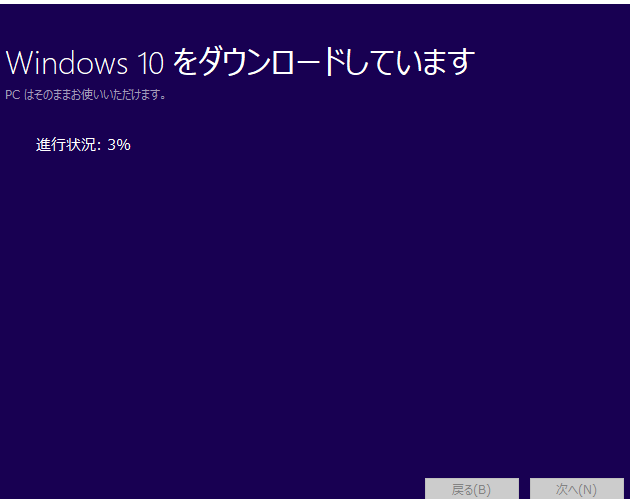
Windows 10の32bitと64bitの変更に興味がありますか?私たちは、クリーンインストールをせずにこのプロセスを実現する方法を探求します。多くのユーザーが、システムのパフォーマンス向上やアプリケーションの互換性を求めて、ビット数の変更を考えていますが、手間のかかるクリーンインストールを避けたいと思うのも自然です。
Windows10 32bit と 64bit の違い
Windows 10の32bitと64bitには主要な違いがある。これらの違いは、システムのパフォーマンスとアプリケーションの互換性に影響を与える。以下のサブヘディングにて詳細を説明する。
性能の違い
性能面では、64bit版のWindows 10は32bit版よりも優れた処理能力を持つ。特に、大容量のメモリに対応可能であり、最大で2TBのRAMを使用できる。以下に具体的な性能差を示す。
- メモリの制限: 32bitは最大4GB、64bitは最大2TBのRAM。
- 処理速度: 64bitアーキテクチャはデータを一度に多く処理可能。
- パフォーマンス: 特に重いアプリケーションやゲームにおいて、64bitはパフォーマンスが向上。
対応アプリケーション
- 64bit専用アプリケーション: 高度な計算を必要とするソフトウェアが多数存在。
- パフォーマンス向上: 64bitアプリが利用可能なメモリをフルに使うことで、処理が迅速化。
- サポート: 最新のアプリやツールの多くは、64bit環境を前提として開発されている。
変更方法の概要
Windows 10の32bitから64bitへの変更方法には、いくつかの手順があります。クリーンインストールを行わない方法で変更できる点が特に重要です。次に、32bitと64bit間の変更手順について詳しく説明します。
32bit から 64bit への変更
- システムのバックアップを作成する
重要なデータを失わないように、全ファイルをバックアップします。
- システムの要件を確認する
64bit版のWindows 10が動作するための要件をチェックします。 - インストールメディアを準備する
64bit版のWindows 10をダウンロードし、USBメモリまたはDVDを用意します。 -
PCのBIOS設定を変更する
ブートオプションでUSBまたはDVDから起動できるように設定します。
- インストールメディアから起動する
準備したメディアからPCを起動します。
- インストールのプロセスを進める
画面の指示に従い、インストールを進めます。
- ライセンスキーを入力する
64bit版のライセンスキーを尋ねられるので、正しく入力します。 -
インストールを完了させる
完了まで待ち、必要な設定を行います。
64bit から 32bit への変更
- データのバックアップを取る
重要なファイルをしっかりとバックアップします。
- 32bit版のインストールメディアを入手する
32bit版のWindows 10を公式サイトからダウンロードし、USBやDVDに記録します。 -
PCのBIOS設定を見直す
必要に応じて、ブートオプションを変更します。
- インストールメディアから起動する
準備したメディアを使ってPCを起動します。
- インストールの手順を進める
画面の指示に従ってインストールを進めます。
- ライセンスの確認をする
32bit版用のライセンスキーを入力します。
インストールが完了するまで待ちます。
クリーンインストールなしでの変更手順
クリーンインストールを行わずにWindows 10のビット数を変更する手順を詳しく解説します。これにより、手間を省きつつ、必要な変更を実行できます。
データのバックアップ
データのバックアップは、変更作業の重要なステップです。以下の手順で行います。
- 重要なファイルを選定する。ドキュメント、画像、動画など、必要なファイルに重点を置きます。
- 外部ストレージデバイスを準備する。USBメモリやハードディスクを使用できます。
- ファイルを外部ストレージにコピーする。選定したファイルを外部デバイスに移動させましょう。
- バックアップの確認を行う。コピーが正確に行われたか、外部デバイスで確認します。
そして、これらの手順を完了することで、大事なデータを安全に保護します。
変更ツールの使用
変更ツールを利用することで、ビット数の変更が容易になります。以下のステップで進めます。
- 信頼できるツールを選択する。Windows環境に適したツールをリサーチし、選びます。
- ツールをダウンロードする。公式サイトから最新のバージョンを入手します。
- ツールをインストールする。ダウンロードしたファイルをダブルクリックし、インストールを実行します。
- ツールを起動し、ビット数を変更する。表示される指示に従って進めます。
- 設定の適用を完了させる。変更後、PCを再起動し、適用されたか確認します。
結論
私たちがWindows 10の32bitから64bitへの変更を考える際クリーンインストールを避けられる方法があることは非常に便利です。これにより、手間を省きつつシステムのパフォーマンスを向上させることが可能です。特に64bit版は大容量のメモリを活用できるためアプリケーションの互換性も高まります。
重要なデータのバックアップを忘れずに行い信頼できるツールを利用することで、スムーズな移行が実現します。私たちはこのプロセスを通じてより良いコンピュータ環境を手に入れられるでしょう。