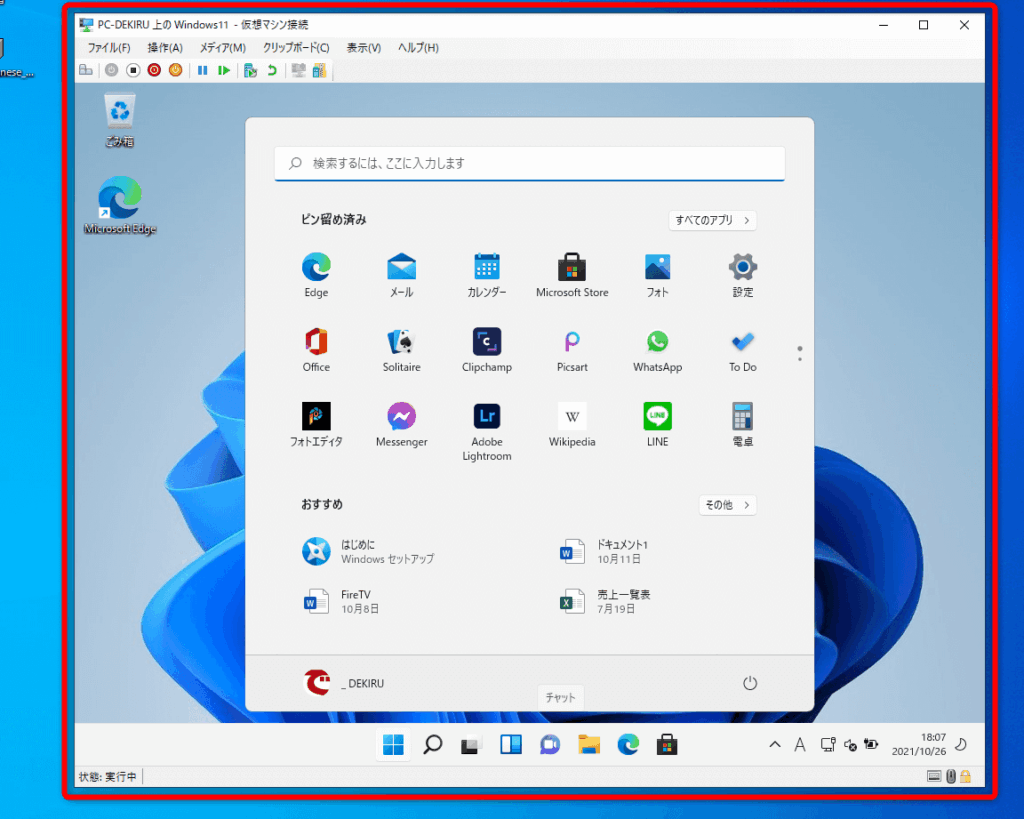
私たちは、仮想化技術の進化がもたらす可能性にワクワクしています。特にHyper-V Windows 11は、パフォーマンスとセキュリティを強化し、ビジネスや個人利用において新たな可能性を提供します。これにより、複数のオペレーティングシステムを同時に実行できる環境が整い、効率的な作業が実現します。
Hyper-V Windows 11 の概要
Hyper-V Windows 11は、強力な仮想化プラットフォームで、企業や個人ユーザーに多くの利点を提供します。主な機能には、効率的なリソース管理と高いセキュリティが含まれます。これによって、複数のオペレーティングシステムを同時に実行する環境が整い、開発やテストが容易になります。
Hyper-V を使用することで以下の利点を享受できます:
- リソースの最適化: ハードウェアリソースを効率的に利用できるため、コスト削減につながります。
- セキュリティの向上: 仮想マシンごとに異なる設定が可能で、リスクを分散します。
- 簡単なバックアップと復元: 仮想マシンは簡単にバックアップでき、災害復旧が迅速に行えます。
- 柔軟な環境の構築: プロジェクトによって異なるOSや設定が必要な場合でも、容易に環境を変更できます。
特に、以下の機能が重要です:
- システムの隔離: 各仮想マシンは独立して動作し、他のシステムへの影響を最小限に抑えます。
- スナップショット機能: システムの状態を保存し、後でその状態に戻すことが可能です。
- 統合サービスの提供: ゲストOSとホストOS間の通信を最適化するため、パフォーマンスを向上させます。
Hyper-V のインストール手順
Hyper-Vのインストールは、Windows 11上での仮想化を有効にする重要なステップです。以下の手順に従って、簡単にインストールできます。
システム要件
Hyper-Vを利用するためには、以下のシステム要件を確認する必要があります。
- 64ビットプロセッサ: 64ビットアーキテクチャをサポートしている。
- 2 GB以上のRAM: 使用する仮想マシンに必要なメモリ。
- ハードウェア仮想化: BIOSでVT-xまたはAMD-Vを有効にする必要がある。
- Windows 11 Pro、EnterpriseまたはEducation: Hyper-Vはこれらのエディションでのみ利用可能。
インストールプロセス
以下の手順に従い、Hyper-Vをインストールします。
- スタートメニューを開く: 左下のWindowsアイコンをクリック。
- 「設定」を選択: 歯車のアイコンをクリックし、設定画面を開く。
- 「アプリ」を選ぶ: 左側のメニューから「アプリ」をクリック。
- 「オプション機能」をクリック: 「関連設定」セクション内でこの項目を見つける。
- 「機能の追加」を選択: Windowsのオプション機能を追加する。
- 「Hyper-V」を検索: リストからHyper-Vにチェックを入れる。
- 「インストール」をクリック: 変更を適用し、インストールを開始。
- PCを再起動する: インストール完了後、再起動して設定を適用。
Hyper-V の機能と利点
Hyper-Vは、Windows 11において多くの利用可能な機能を提供し、我々に仮想化の利点をもたらします。このセクションでは、主な機能とそれぞれの利点について詳しく見ていきます。
仮想マシンの作成
仮想マシンの作成は、Hyper-Vを利用する上での基本的なプロセスです。以下の手順で実行できます。
- Hyper-Vマネージャーを開きます。
- 右側の「操作」ペインから「新規」>「仮想マシン」を選択します。
- ウィザードに従って、仮想マシンの名前と場所を入力します。
- 仮想マシンの世代を選択します。(世代1または世代2)
- メモリの割り当てを設定します。推奨値を参考にします。
- ネットワークアダプターを接続します。これにより、仮想マシンがネットワークにアクセスできます。
- 仮想ハードディスクを作成または既存のハードディスクを使用します。
- 確認後、「完了」をクリックします。
仮想マシンを設定することで、様々なテスト環境や開発環境を迅速に構築可能です。
スナップショットと復元
スナップショット機能は、仮想マシンの状態を保存するために非常に便利です。この機能について以下の点を確認します。
- Hyper-Vマネージャーを開きます。
- 作成した仮想マシンを選択します。
- 右クリックして「スナップショットの作成」を選びます。
- スナップショットの名前を入力し、必要であれば説明を追加します。
- 「作成」をクリックします。
- 仮想マシンの状態を戻すときは、スナップショットを選択し、右クリックして「適用」を選びます。
Hyper-V の設定と管理
Hyper-Vの設定と管理は、効率的な仮想環境を実現するための重要なステップです。ここでは、具体的な手順を紹介します。
ネットワーク構成
まず、ネットワーク構成を確認することで、仮想マシンが正しく通信できるようにします。以下の手順で構成を行います。
- Hyper-Vマネージャーを開く。 スタートメニューから「Hyper-V」を検索してアクセスします。
- 仮想スイッチマネージャーにアクセスする。 左側のメニューから「仮想スイッチマネージャー」を選びます。
- 新しい仮想スイッチを作成する。 「新しい仮想スイッチ」をクリックし、適切なオプションを選択します。
- スイッチの種類を選択する。 外部、内部、またはプライベートを選び、目的に応じて設定します。
- 接続するネットワークアダプターを選ぶ。 使用する物理ネットワークアダプターを指定します。
- 設定を保存する。 「適用」をクリックして変更を保存します。
これでネットワーク構成が完了しました。仮想マシンに必要なネットワーク接続が確保されます。
ストレージの管理
次に、ストレージの管理を行い、仮想マシン用のストレージを最適化します。以下の手順で進めます。
- Hyper-Vマネージャーを再度開く。 同様にスタートメニューからアクセスします。
- 仮想マシンの設定を開く。 ストレージを管理したい仮想マシンを右クリックし、「設定」を選択します。
- ディスクの追加を選択する。 「ハードディスク」オプションを見つけ、「追加」をクリックします。
- 新しい仮想ハードディスクを作成する。 新しいディスクの場所とサイズを指定します。
- 設定を保存する。 「OK」をクリックして、設定を確定します。
Hyper-V を活用したシナリオ
Hyper-Vを利用することで、さまざまなシナリオが実現可能です。特に、テスト環境と開発環境の整備が容易になる点が評価されています。
テスト環境の構築
テスト環境を構築するための手順は以下の通りです。
- Hyper-Vのインストールを確認します。Windows 11の設定から「アプリ」を選択し、「オプション機能」内でHyper-Vを有効化します。
- 新しい仮想マシンを作成します。Hyper-Vマネージャーを開き、「新規」を選択し、ウィザードに従います。
- 仮想ハードディスクを設定します。記憶装置として利用するサイズを指定し、作成します。
- オペレーティングシステムのインストールメディアを指定します。ISOファイルなどを使用して、インストールプロセスを開始します。
- 仮想マシンを起動し、必要な設定を完了させます。これでテスト環境が整います。
開発環境の整備
- 仮想ネットワークを設定します。仮想スイッチを作成し、仮想マシン同士が通信できるようにします。
- 開発ツールをインストールします。各仮想マシンに必要なソフトウェアをダウンロードして設定します。
- スナップショット機能を使用します。開発中の状態を保存し、必要に応じて復元を行います。
- テスト用データを準備します。実際のシナリオに即したデータを仮想マシンに導入します。
- 環境の監視を行います。パフォーマンスやリソース使用状況を定期的にチェックします。
Conclusion
Hyper-V Windows 11は仮想化の新たなスタンダードを確立しています。私たちがこのプラットフォームを利用することで得られる多様な利点は、業務の効率化やコスト削減に直結します。
特にテストや開発環境の構築が容易になる点は、私たちの作業を一層スムーズに進めてくれます。安全性やパフォーマンスの向上は、ビジネスにおいても個人利用においても大きなメリットです。
今後もHyper-Vを活用し、私たちの作業環境をさらに充実させていきましょう。