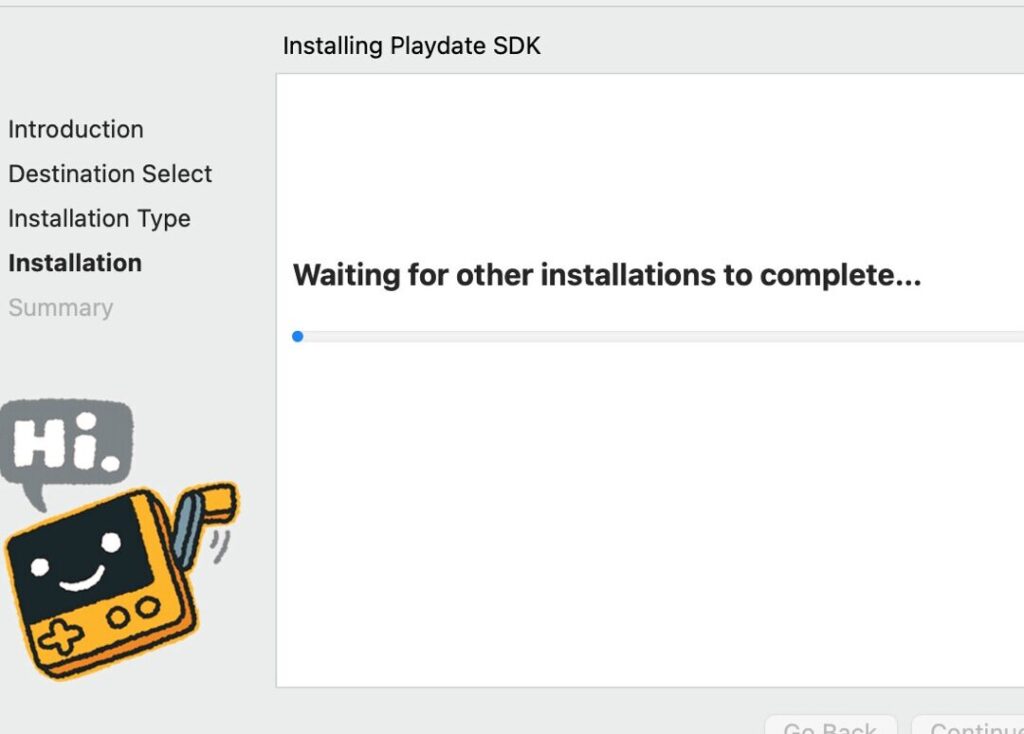
新しいMacを手に入れた時のワクワク感は格別です。しかし、「mac インストール進行中」の画面が表示された時、少し不安になることもありますよね。このプロセスは、私たちが快適にMacを使うための大切なステップです。どのように進行しているのか、何が起こっているのかを理解することが、ストレスを軽減する鍵です。
mac インストール進行中の概要
インストール中、私たちの新しいMacはさまざまなプロセスを経てセットアップされます。この進行状況を理解することで、ストレスが軽減され、インストールをスムーズに進められます。以下に、インストールの概要を示します。
- インストールメニューの選択: 初めに、設定言語や地域を選択します。
- インターネット接続: Wi-Fiネットワークに接続します。これにより、最新のアップデートをダウンロードできます。
- Apple IDでのサインイン: Apple IDを入力すると、データの移行やアプリのダウンロードが簡単になります。
- データの移行: Previous Mac または Time Machineバックアップからデータを移行するオプションがあります。
- システム設定: プライバシー設定や位置情報の設定を行います。
- インストールの完了: 最後に、インストールが完了すると、Macが初めて起動します。
インストール前の準備
インストールをスムーズに進めるためには、事前準備が欠かせません。以下のステップを踏むことで、準備が整います。
システム要件の確認
- ご利用のMacが最新のシステム要件を満たしているか確認する
macOSのバージョンに応じたハードウェア要件をApple公式サイトでチェックしましょう。
- ストレージの空き容量を確保する
インストールに必要な空き容量は通常、少なくとも15GBです。不要なファイルやアプリを削除しておきましょう。
- バッテリーが十分に充電されていることを確認する
インストール中にバッテリーが切れると、問題が発生する場合があります。十分な充電を心掛けましょう。
バックアップの重要性
- 重要なデータをバックアップする
Time Machineなどを使用して、重要なファイルのバックアップを取ります。これにより、データの喪失を防げます。
- 外部ストレージを利用する
USBメモリや外付けハードディスクにファイルをコピーしておくことも有効です。一時的な保存先として活用できます。
- iCloudを活用する
iCloudにデータを保存すれば、インターネット経由でアクセスできるので便利です。設定を見直して、必要なデータを同期します。
インストール手順
インストールプロセスは、快適なMacの利用に欠かせない重要なステップです。ここでは、具体的な手順を紹介します。
ステップ1: インストールメディアの作成
- USBメモリを用意します。容量は8GB以上を推奨します。
- macOSのインストーラーをダウンロードします。App Storeから最新バージョンを取得します。
- ターミナルを開くことが必要です。アプリケーションフォルダからアクセスします。
- インストールメディアを作成するコマンドを入力します。コマンドはインストーラーのバージョンによって異なりますので、必ず確認してください。
- 実行を確認し、完了まで待ちます。
ステップ2: インストールの開始
- 作成したインストールメディアをMacに接続します。
- Macを再起動します。再起動中にオプションキーを押し続けます。
- インストールメディアを選択して、Enterキーを押します。
- 言語を選択します。表示されたリストから好みの言語を選びます。
- インストールボタンをクリックします。これでインストールが開始されます。
ステップ3: 設定のカスタマイズ
- 国や地域を選択します。地図から選択することができます。
- Wi-Fiネットワークに接続します。利用可能なネットワークから選び、パスワードを入力します。
- Apple IDでサインインします。すでにお持ちのIDを入力します。
- データの移行方法を選ぶことができます。前のMacからの移行やバックアップデータの使用が選択肢です。
- プライバシー設定を行うことが求められます。位置情報サービスの利用許可を設定します。
インストール中のトラブルシューティング
インストール中に起こるトラブルを解決する方法を理解することで、スムーズに作業を進められます。以下では、よくある問題とその対策、インストールエラーの解決法について説明します。
よくある問題と対策
よくある問題と対策は以下の通りです。
- Wi-Fi接続の問題: Wi-Fiネットワークが選択されているか確認し、必要に応じて再接続します。
- スローカーネルパニック: 予想以上に時間がかかる場合、Macを再起動してプロセスを再開します。
- 時間がかかりすぎるインストール: インストール進行状況バーが動かない場合、時間をおいて再確認し、動かなければ電源ボタンを長押ししてリセットします。
- インストールメディアの認識不良: USBメモリを再接続し、別のポートを試してみます。
インストールエラーの解決法
インストール中にエラーが発生した場合の解決法を示します。
- エラーメッセージの確認: 表示されているエラー内容をメモして、具体的な原因を理解します。
- 再起動: Macを再起動して、エラーが解消されるか確認します。
- インターネット接続の確認: ネットワークの再接続と速度をテストします。
- 異なるインストールメディアの作成: USBメモリに問題がある場合、新しいインストールメディアを作成します。
インストール後の設定
インストールが完了すると、次は必要な設定を整えます。この段階では、ソフトウェアのインストールやシステム設定の最適化を行います。以下の手順に従って、設定を進めましょう。
必要なソフトウェアのインストール
- App Storeを開く
DockからApp Storeのアイコンを選択して開きます。
- おすすめアプリをチェックする
トップバナーやカテゴリ欄で推奨ソフトを探します。
- 必要なアプリを検索する
検索バーにアプリ名を入力し、検索結果から選択します。
- アプリをインストールする
アプリの「入手」または「インストール」ボタンをクリックしてダウンロードします。
- アプリを起動する
インストールが完了すると、アプリを開いて設定を行います。
システム設定の最適化
- システム環境設定を開く
Dockの「システム環境設定」アイコンをクリックします。
- ユーザーとグループを設定する
「ユーザーとグループ」セクションで、アカウントの追加や権限設定を行います。
- ディスプレイ設定を調整する
「ディスプレイ」を選んで解像度やスケーリングを調整します。
- プライバシー設定を確認する
「プライバシー」タブで位置情報やカメラへのアクセス権を確認します。
- バックアップを設定する
Time Machineを利用して、定期的なバックアップを設定します。
- アップデートの設定を行う
「ソフトウェアアップデート」から自動更新のオプションを有効にします。
Conclusion
新しいMacのインストールプロセスは私たちにとって大きな一歩です。各ステップを理解し準備することでスムーズに進められます。トラブルシューティングの知識も役立ちます。
インストールが完了したら、次の設定を整えることで自分好みの環境を作り上げることができます。これからのMacライフを楽しむために、しっかりと準備をしていきましょう。