私たちの生活がますますデジタル化する中、リモートワークやオンラインミーティングが日常となっています。しかし、「Zoom アプリなし スマホ」での会議はどうすれば良いのかと疑問に思う方も多いでしょう。実は、アプリをダウンロードせずとも、スマホを使って簡単にZoomに参加できる方法があるんです。
Zoom アプリなし スマホの概要
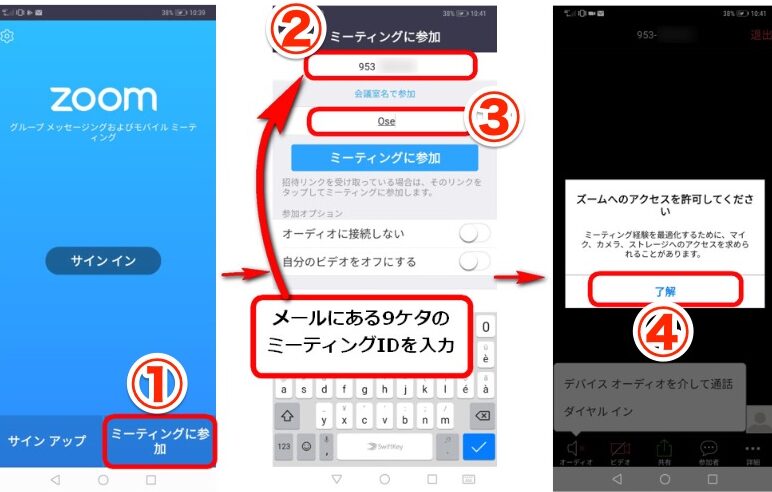
私たちは、Zoom アプリなしでスマホを使用して、スムーズにオンライン会議に参加する方法を提供します。以下の手順に従って、簡単に接続できます。
- ブラウザを開く。 スマホのデフォルトブラウザ(SafariやChromeなど)を起動します。
- Zoomの会議リンクにアクセスする。 受け取ったZoomの招待リンクをタップします。
- ブラウザオプションを選択する。 開いたページで「ブラウザから参加」を選択します。
- 名前を入力する。 参加者名を入力し、「参加」をタップします。
- 必要に応じて、マイクとカメラのアクセスを許可する。 ポップアップが表示されたら、マイクとカメラの使用を許可します。
- 会議に参加する。 これでZoomの会議室に入ることができます。
Zoom アプリなしでの利用方法
Zoom アプリなしでオンライン会議に参加する方法はいくつかあります。スマホのブラウザを使って簡単にアクセスでき、多くの手順は直感的です。以下に、具体的な利用方法を説明します。
ウェブ版の使用
スマホでZoomのウェブ版にアクセスする方法は以下の通りです。
- スマホのブラウザを開く: SafariやChromeなどのブラウザアプリを選択します。
- Zoomの会議リンクにアクセスする: 招待されたリンクをクリックまたはコピーして、ブラウザのアドレスバーに貼り付けます。
- 「ブラウザから参加」を選択する: 表示されたページで「ブラウザから参加」をタップします。
- 参加者名を入力する: 自分の名前を入力し、会議に参加するための準備を整えます。
- マイクとカメラのアクセスを許可する: 許可のポップアップが表示された場合、マイクとカメラへのアクセスを許可します。
この手順で、Zoom アプリなしで簡単に会議に参加できます。
ブラウザの選び方
ブラウザ選びは、Zoomをスムーズに利用するために大切です。以下の点を考慮しましょう。
メリットとデメリット
メリット
- アプリ不要: Zoomアプリをダウンロードせずに参加できる。
- 手軽なアクセス: スマホのブラウザさえあれば、どこでも簡単に会議に参加する。
- スペースの節約: ストレージの容量を気にせず、他のアプリを利用できる。
- 迅速な対応: 会議リンクをクリックするだけで、すぐに参加可能。
- 幅広い互換性: 多様なブラウザ(Safari、Chromeなど)に対応し、選択の自由がある。
デメリット
- 機能制限: アプリ版と比べて、一部の機能が利用できない場合がある。
- 接続の不安定さ: インターネット接続によっては、音声や映像の品質が下がる可能性がある。
- マルチタスクの難しさ: ブラウザを使用中は、他のアプリを同時に操作しづらい。
- 設定の煩雑さ: マイクやカメラの初期設定が面倒に感じることがある。
- 表示の制約: スマホの画面サイズによって、パソコンより情報量が制限される。
Zoom アプリなしの注意点
Zoomをアプリなしで利用する際には、いくつかの注意点があります。これらの注意点を理解しておくことは、スムーズなオンライン会議の参加に役立ちます。以下のステップに沿って、それぞれの注意点を確認しましょう。
- ブラウザの互換性を確認する。SafariやChromeなどの最新バージョンを使用しているか、確認します。
- マイクとカメラの設定を確認する。アクセス許可を与えたか、事前に設定を見直します。
- インターネット接続を安定させる。強いWi-Fi信号を確保し、速度をテストします。
- 参加者名を正しく入力する。会議主催者が参加者を容易に識別できるように、名前を入力します。
- 機能制限を理解する。アプリを使用しない場合、投票や画面共有などの機能が制限されることがあります。
- デバイスのストレージを確認する。過剰なストレージ使用を避けるために、他のアプリを閉じます。
まとめ
私たちがリモートワークやオンラインミーティングを行う中で「Zoom アプリなし スマホ」を利用する方法は非常に便利です。アプリをダウンロードせずに参加できる手軽さは大きな魅力です。
ただしブラウザを選ぶ際や設定を確認することが重要です。これらのポイントを押さえておくことでオンライン会議がよりスムーズになります。私たちのデジタルライフをより快適にするためにぜひ活用していきましょう。