メールサーバーの設定を考えるとき、**postfix 設定**は避けて通れない重要な要素です。私たちが使うメールシステムの基盤として、Postfixはその信頼性と柔軟性で知られています。では、どのようにしてこの強力なツールを効果的に設定し、運用することができるのでしょうか?
Postfix 設定の概要
Postfixの設定は、効率的なメール配信と受信を保証します。以下の手順に従って、システムの基本設定を行います。
- Postfixをインストールする。 システムにPostfixをインストールします。Debian系の場合、コマンドは「sudo apt-get install postfix」です。
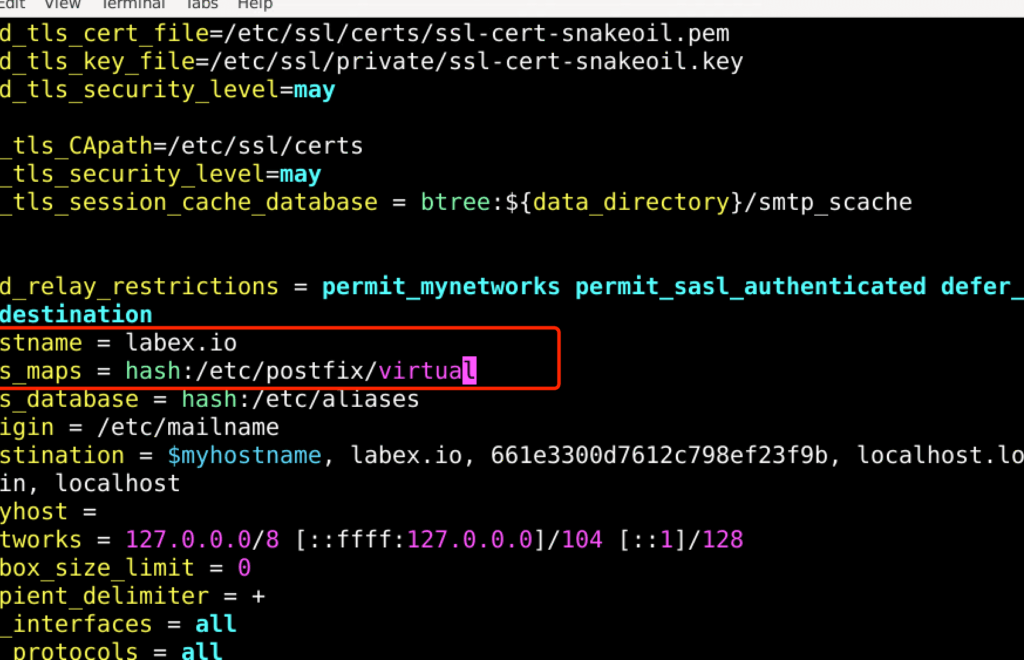
- 設定ファイルを編集する。 メインの設定ファイルは「/etc/postfix/main.cf」です。エディタで開き、基本的な情報を入力します。
- ホスト名を指定する。 「myhostname」の値を設定します。例: myhostname = mail.example.com
- ドメイン名を設定する。 「mydomain」の値を指定します。例: mydomain = example.com
- メール配信の設定を行う。 「mydestination」で、受信するメールのドメインをリストします。例: mydestination = $myhostname, localhost, $mydomain
- ポートを設定する。 SMTPのポート番号は25です。必要に応じて他のポート番号も設定できます。
- メール転送の設定を行う。 「mynetworks」に、許可されたネットワークのリストを含めます。例: mynetworks = 127.0.0.0/8
- Postfixを再起動する。 設定を適用するため、「sudo systemctl restart postfix」を実行します。
Postfix のインストール
Postfixのインストールには、必要なパッケージの準備と手順の確認が含まれます。以下に、インストールプロセスを詳しく説明します。
必要なパッケージ
Postfixのインストール前に、以下のパッケージを確認し、インストールします。
- postfix – メール転送エージェント。
- mailutils – メール転送の試験に使います。
- libmailutils-dev – 開発用ツールやライブラリ。
- postfix-doc – ドキュメントパッケージです。
インストール手順
Postfixをインストールする手順は次の通りです。
- ターミナルを開いて、パッケージリストを更新します。コマンドは以下です。
sudo apt update - Postfixをインストールします。次のコマンドを入力します。
sudo apt install postfix - インストール中に、メールサーバーに関する質問が表示されます。「インターネットサイト」を選択し、次へ進みます。
- 次に、システム名を設定します。ドメイン名を入力し、確認します。
- インストールが完了したら、Postfixの状態を確認します。以下のコマンドを使用します。
systemctl status postfix - 必要に応じて、Postfixを再起動します。
sudo systemctl restart postfix
Postfix の基本設定
Postfixの基本設定は、正しいメール送受信を実現するために重要です。ここでは、メイン設定ファイルの編集と、サービスの起動や停止について詳しく説明します。
メイン設定ファイル
Postfixのメイン設定ファイルはmain.cfです。このファイルを編集することで、さまざまな設定が行えます。以下の手順で設定を進めます。
- ターミナルを開く。 Postfixがインストールされているサーバーで作業します。
- `main.cf`を編集する。 以下のコマンドを入力します。
“`bash<li><strong>次の設定項目を確認・変更する。</strong> <ul> <li><strong>myhostname:</strong> サーバーのホスト名を設定する。</li> <li><strong>mydomain:</strong> ドメイン名を設定する。</li> <li><strong>myorigin:</strong> メールの送信元アドレスを設定する。</li> <li><strong>inet_interfaces:</strong> メールの受信インターフェースを設定する。</li> <li><strong>mydestination:</strong> メールの配信先を設定する。</li> </ul> </li> <li><strong>設定を保存する。</strong> 編集が終わったら、`Ctrl + O`で保存し、`Ctrl + X`で終了します。</li> </ol> ### サービスの起動と停止 Postfixサービスの管理も重要です。以下の手順でサービスの起動、停止、再起動を実行します。 <ol> <li><strong>Postfixを起動する。</strong> サービスを起動するため、次のコマンドを入力します。 ```bash sudo systemctl start postfix ```</li> <li><strong>Postfixを停止する。</strong> サービスを停止する際は、以下のコマンドを使用します。 ```bash sudo systemctl stop postfix ```</li> <li><strong>Postfixを再起動する。</strong> 設定を変更した後、再起動するには次のコマンドを行います。 ```bash sudo systemctl restart postfix ```</li> <li><strong>Postfixの状態を確認する。</strong> 正常に動作しているかを確認するため、次のコマンドを実行します。 ```bash sudo systemctl status postfix ```</li> </ol> これらの手順を実行することで、Postfixの基本的な設定と管理が可能になります。
Postfix のセキュリティ設定
Postfixのセキュリティ設定は、メールサーバーの安全性を確保するために重要です。ここでは、TLS設定とスパム対策について詳しく説明します。
TLS 設定
TLSを設定することで、メールの通信を暗号化し、セキュリティを強化できます。以下の手順でTLSを設定しましょう。
- OpenSSLをインストールします。以下のコマンドを使用します。
“`bash
sudo apt-get install openssl
<ol start="2">

<li><strong>SSL証明書を生成</strong>します。以下のコマンドを実行します。</li>

</ol>
```bash

sudo openssl req -new -x509 -days 365 -nodes -out /etc/ssl/certs/postfix.pem -keyout /etc/ssl/private/postfix.key
- Postfixの設定ファイルを編集します。`main.cf`に以下の設定を追加します。
“`plaintext
smtpd_tls_cert_file = /etc/ssl/certs/postfix.pem
smtpd_tls_key_file = /etc/ssl/private/postfix.key
smtpd_use_tls = yes
<ol start="4">

<li><strong>Postfixを再起動</strong>します。以下のコマンドを使用して、設定を適用します。</li>

</ol>
```bash

sudo systemctl restart postfix
スパム対策
スパム対策を行うことで、迷惑メールの影響を最小限に抑えることができます。以下の対策を施しましょう。
- SpamAssassinをインストールします。以下のコマンドを使用します。
“`bash
sudo apt-get install spamassassin
<ol start="2">

<li><strong>SpamAssassinを起動</strong>します。以下のコマンドでサービスを開始します。</li>

</ol>
```bash

sudo systemctl start spamassassin
- Postfixの設定ファイルを編集します。`main.cf`に以下の設定を追加します。
“`plaintext
content_filter = smtp-amavis:[127.0.0.1]:10024
<ol start="4">

<li><strong>Postfixを再起動</strong>します。設定を適用するために、以下のコマンドを実行します。</li>

</ol>
```bash

sudo systemctl restart postfix
トラブルシューティング
Postfixの設定中に問題が発生することがありますが、解決策をいくつか紹介します。以下のステップで対応していきましょう。
- ログファイルを確認する。メールサーバーのログを確認することで、原因を特定する手助けになります。一般的なログファイルの場所は、
/var/log/mail.logです。 - 設定ファイルを再確認する。
main.cfやmaster.cfの設定を見直し、誤りが無いか確認します。特にホスト名やドメイン名の設定は重要です。 - ポートの開放状況をチェックする。ファイアウォールが必要なポート(通常は25番、465番、587番)をブロックしていないか確認します。
iptablesやfirewalldを使用している場合、それらの設定を見直します。 - メールの配信状況を確認する。次のコマンドを使用して、メールのキューを確認できます:
postqueue -p。キューにメールが残っている場合、その原因を調査します。 - |
- アカウントや権限を見直す。メールを送信するためのアカウントが正しく設定されているか、必要な権限が付与されているかを確認します。
Conclusion
Postfixの設定をマスターすることで私たちのメールサーバーは一層信頼性と効率性を向上させることができます。正確な手順に従いセキュリティ対策を講じることで安全なメール通信が実現します。トラブルシューティングの方法を理解しておくことも重要で問題が発生した際の迅速な対応が可能になります。
これからもPostfixの活用を通じて私たちのメールシステムを最適化し続けていきましょう。