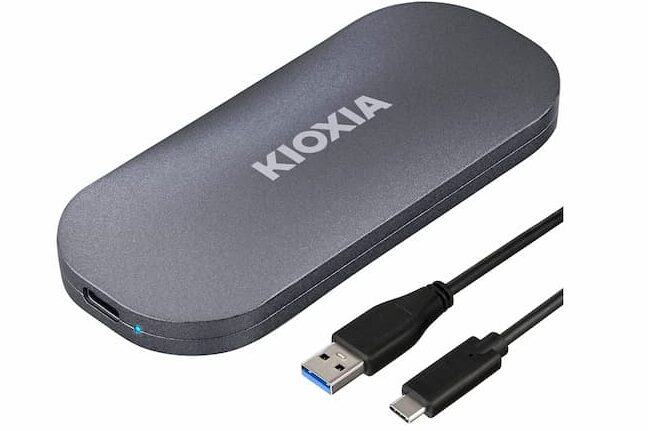
私たちは、データの保存やアクセス速度の向上を求める現代のテクノロジー愛好者です。そんな中で注目を集めているのが外付けSSD OSです。これを使うことで、パソコンのパフォーマンスを大幅に向上させることができるのをご存知でしたか?外付けSSDは、データの転送速度が速く、持ち運びも簡単なため、私たちのライフスタイルにぴったりです。
外付けSSD OSの概要
外付けSSD OSは、データアクセスや保存の新たな方法を提供します。この技術を利用することで、パソコンのパフォーマンスを向上させ、日常の仕事を効率化できます。特に、外付けSSDはポータビリティに優れ、どこでも使用可能です。
外付けSSDとは
外付けSSDは、ストレージデバイスであり、主にUSBやThunderbolt接続を介して使用します。これにより、データの転送速度が向上し、ハードディスクドライブ(HDD)に比べてノイズが少なく、耐衝撃性が高い特徴があります。具体的な利点には以下が含まれます。
- 高速データ転送:外付けSSDによるデータ転送速度は、HDDの数倍に達する。
- コンパクトなデザイン:小型軽量で持ち運びが簡単。
- 耐衝撃性:SSDは、動作中でも衝撃に強い特性を持つ。
OSとの互換性
外付けSSDは、さまざまなオペレーティングシステム(OS)と互換性があります。OSの種類によって設定が異なる場合もありますが、基本的には以下の点を押さえておくと良いでしょう。
- 接続方法の確認:USBやThunderboltポートの仕様に注意。
- フォーマットの選択:使用するOSに応じて、NTFSやexFATなど適切なフォーマットにする。
- OSのインストール:必要に応じて、OSを外付けSSDにインストールする設定を行う。
たとえばWindowsでは、インストールメディアを作成後、外付けSSDに直接インストールすることが可能です。これにより、持ち運びができるOS環境を整えることができます。
外付けSSD OSの利点
外付けSSD OSの利用には多くの利点があります。これにより、私たちのデータの保存方法やアクセス速度が向上します。さらに、日常の仕事が効率化されます。以下に具体的な利点を示します。
速度とパフォーマンス
- データ転送速度が速い
外付けSSDは、HDDに比べてデータの読み書き速度が最大で5倍速い場合があります。これにより、大容量ファイルの転送やアプリケーションの起動がスムーズになります。
- パフォーマンスの向上
外付けSSDにOSをインストールすることで、システム全体のパフォーマンスが向上します。特に、重いアプリケーションやゲームを使用する際の快適さが感じられます。
- 耐久性の向上
耐衝撃性に優れた外付けSSDは、移動中のデータ損失のリスクを軽減します。これにより、安心してデータを持ち運べます。
ポータビリティの向上
- 軽量でコンパクト
外付けSSDのサイズは小さく、軽量なため、持ち運びが簡単です。この特性は、カフェや出張先など、さまざまな場所での利用を可能にします。
- 簡単な接続
USBやThunderboltを使って簡単に接続できます。接続後、すぐにデータにアクセスできるため、効率的な作業が実現します。
- 複数デバイスとの互換性
外付けSSD OSの選び方
外付けSSD OSを選ぶ際、重要なポイントを考慮する必要があります。これにより、効率的で信頼性の高いデータ保存環境を整えることができます。
容量と速度
外付けSSDを選択する際、容量と速度は最も重要な要素です。使用する用途に応じて、適切なサイズと性能を判断しましょう。
- 必要なデータ量を見積もる。たとえば、大容量の動画ファイルやゲームデータを扱う場合は、1TB以上が望ましい。
- SSDの読み書き速度を確認する。**500MB/s以上**の速度が一般的です。
- 速度の種類を確認する。**SATA接続**よりも**NVMe接続**の方が高速です。
ブランドと信頼性
- 有名なブランドを検討する。**Samsung、SanDisk、Western Digital**などは評価が高い。
- 購入する前にレビューや評価を確認する。ユーザーの体験談が役立ちます。
- 保証やサポートが充実しているか確認する。3年以上の保証があると安心です。
使用方法と設定
外付けSSDを利用するための初期設定は、簡単でスムーズです。以下の手順に従って、設定を完了させましょう。
初期設定手順
- 外付けSSDを接続します。 USBまたはThunderboltケーブルで、パソコンのポートに接続します。
- パソコンの電源を入れます。 これにより、外付けSSDが認識されます。
- ディスク管理を開きます。 Windowsの場合は、「スタートメニュー」から「ディスクの管理」を選択します。
- 新しいディスクを初期化します。 認識された外付けSSDを右クリックし、「ディスクの初期化」を選択します。
- パーティションを作成します。 「新しいシンプルボリューム」を選択し、ウィザードに従い、サイズやドライブ文字を設定します。
- フォーマットを選択します。 NTFSまたはexFATなどのファイルシステムを選んでフォーマットを実行します。
- 設定を完了させます。 これで外付けSSDが使用可能になります。
トラブルシューティング
- 外付けSSDが認識されない場合は、接続を確認します。 ケーブルやポートを再確認し、別のUSBポートを試します。
- ディスクの管理に表示されない場合は、ドライバを更新します。 デバイスマネージャーからドライバを確認し、必要に応じて更新します。
- フォーマットエラーが出た場合は、再フォーマットを試みます。 初期化手順を再度実施し、フォーマットオプションを確認します。
- 性能が遅い場合は、接続方式を確認します。 高速なNVMe接続が活用されているか、USB 3.0以上を使用しているかを確認します。
- データ損失のリスクを軽減したい場合は、定期的にバックアップを取りましょう。 重要なデータは他のストレージにも保存しておくことをお勧めします。
今後の展望
外付けSSD OSの利用には、今後ますますの進化が期待されます。技術の発展と市場の動向が、私たちのデータ管理方法を変化させていくでしょう。
技術の進化
外付けSSD OSに関する技術の進化は目覚ましいです。以下のポイントに注目しています。
- インターフェースの高速化:USB 3.2やThunderbolt 4などのインターフェースが普及し、データ転送速度がさらに向上します。
- 耐久性の向上:新しい素材や技術によって、外付けSSDの耐衝撃性や耐熱性が改善されています。
- AIと自動化の導入:データ管理の自動化や最適化が行えるAI機能が追加され、ユーザーの効率を向上させます。
技術が進化すると、それに伴い我々の使用体験も向上するため、より快適にデータを扱えるようになります。
市場の動向
市場でも外付けSSDの需要が高まっています。特に注目すべきトレンドは以下の通りです。
- コンパクト化:持ち運びやすい小型デザインが人気を集めており、特にモバイルユーザーに支持されています。
- 価格競争の激化:新しいブランドや製品が市場に参入することで、価格の低下が進んでいます。
- サステナビリティへの配慮:環境に配慮した製品が求められ、リサイクル素材を使用したSSDが増加しています。
Conclusion
外付けSSD OSは私たちのデータ管理方法を革新しつつあります。高速なデータ転送や持ち運びの便利さは、現代のライフスタイルにぴったりです。これにより作業効率が向上し、特に重いアプリケーションを扱う際には大きなメリットがあります。
今後も技術の進化により、私たちのニーズに応える製品が登場するでしょう。信頼性の高いブランドを選び、適切な容量と速度を見極めることで、外付けSSD OSを最大限に活用できるはずです。私たちのデジタルライフをより快適にするために、外付けSSDの利用を検討してみましょう。