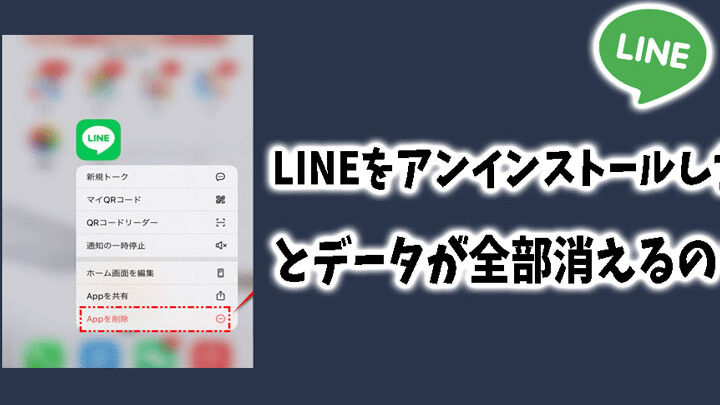
LINEのアンインストール中に、突然LINEの通知が来たらどうすればいいのでしょうか?私たちもそんな経験をしたことがあります。アプリを削除している最中にメッセージが届くと、焦ってしまうこともありますよね。この状況は意外と多くの人が直面するもので、正しい対処法を知っておくことが大切です。
Line アンインストール中に Lineきたらの影響
Lineをアンインストール中に通知が届くことは一般的な問題です。この状態により、通常の使用が妨げられたり、データに影響を及ぼす可能性があります。以下のセクションでは、具体的な影響について詳しく見ていきます。
アンインストールプロセスの概要
アンインストールプロセスは以下の通りです。
- 設定メニューを開く。スマートフォンの設定にアクセスして、アプリケーションの管理を選択します。
- LINEアプリを選択。インストールされているアプリのリストからLINEを見つけてタップします。
- アンインストールを選択。アプリの詳細画面で「アンインストール」のオプションを選びます。
- 確認する。アンインストールの確認メッセージが表示されたら、再度「アンインストール」をタップします。
プロセス中に通知が来ると、途中で操作が中断される場合があります。この影響により、アプリが正常に削除されないことがあります。
Lineの通知について
アンインストール中にLineの通知がある場合、次のような影響があります。
Lineアンインストールの理由
Lineをアンインストールする理由にはいくつかの要因がある。以下にその具体的な理由を示す。
ストレージの最適化
- ストレージの使用状況を確認する
設定からストレージオプションを選択し、現在の使用状況を確認する。
- 不要なデータを削除する
メッセージや画像、動画などの不要なデータを削除して、空き容量を増やす。
- アプリをアンインストールする
ストレージがいっぱいになる前に、Lineアプリをアンインストールして、データの管理を改善する。
- 再インストールする
ストレージの最適化後、アプリを再インストールして新しい状態で使用する。
プライバシーの懸念
- プライバシー設定を見直す
Lineのプライバシー設定を開いて、個人情報の共有範囲を確認する。
- 利用状況を確認する
どの情報が他者に見えているか、設定から確認し、必要に応じて修正する。
- アプリのアンインストールを決定する
プライバシーに対する懸念が解消されない場合、Lineアプリのアンインストールを決断する。
- 安全なメッセージングアプリを探す
アンインストール中のLine利用方法
LINEをアンインストール中に利用する方法について詳しく解説します。通知が届いた際の対処法や一時的なアカウントの管理方法を理解しておくことが重要です。
一時的なアカウントの管理
LINEをアンインストールする前に、一時的なアカウント管理が必要です。次の手順に従いましょう。
- アカウント情報を確認する: LINEアプリを開き、設定からアカウント情報をチェックします。
- 友だちリストをバックアップする: 「友だち」リストをエクスポートし、必要な情報を保持します。
- トーク履歴を保存する: 特に重要なトークは、スクリーンショットやテキストファイルとして保存します。
- アプリをアンインストールする: デバイスの設定からLINEを選び、アンインストールオプションを選択します。
これらの手順を実行することで、アカウントデータの喪失を避けることができます。
データバックアップの重要性
データを確実に保存するためのバックアップは欠かせません。以下のポイントを参考にしてください。
- クラウドサービスを利用する: Google DriveやiCloudにデータを保存します。
- 手動でバックアップを作成する: トーク履歴やアカウント設定を手動でバックアップします。
- 定期的にバックアップを行う: バックアップを習慣化し、更新されたデータを常に保存します。
Lineアンインストール後の対応
Lineをアンインストールした後の対応方法について、明確な手順を以下に示します。正しい手順を踏むことで、アカウントデータの損失を防ぎ、再インストール後もスムーズに利用できるようになります。
再インストールの手順
- アプリストアを開く
スマートフォンのアプリストア(Google PlayまたはApple Store)を開きます。
- LINEを検索する
検索バーで「LINE」と入力し、アプリを探します。
- インストールを選択する
LINEのアプリが表示されたら、「インストール」ボタンをタップします。
- ダウンロードが完了するのを待つ
データのダウンロードとインストールが完了するまで待ちます。
- アプリを起動する
インストール後、アプリアイコンをタップしてLINEを起動します。
- アカウント情報を入力する
登録した電話番号またはメールアドレスを入力し、次の画面に進みます。
- 認証コードを入力する
SMSで送信された認証コードを入力します。
- バックアップから復元する
アカウント復元のオプションが表示されたら、バックアップを選択し、指示に従います。
データ復元の方法
- LINEを開く
再インストールしたLINEアプリを起動します。
- ログイン情報を入力する
以前使用していた電話番号またはメールアドレスでログインします。
- 認証コードを確認する
入力した番号にSMSが送信されるので、認証コードを確認します。
- バックアップの復元を選択する
「バックアップから復元」を選択し、Google DriveまたはiCloudからの復元手続きに進むことができます。
- 復元が完了するのを待つ
データの復元が完了するまで待ちます。その後、友だちリストやトーク履歴が表示されます。
- 正常に表示されるか確認する
Conclusion
LINEのアンインストール中に通知が届くことはよくある問題です。この状況に直面したときは冷静に対処することが大切です。データのバックアップやアカウント情報の確認を行うことで、スムーズな再インストールが可能になります。
私たちはプライバシーやストレージの最適化を考慮しながら、必要な手順を踏むことで安心してLINEを利用できる環境を整えられます。これからも快適にLINEを使い続けるために、正しい知識と手順を持って対応していきましょう。