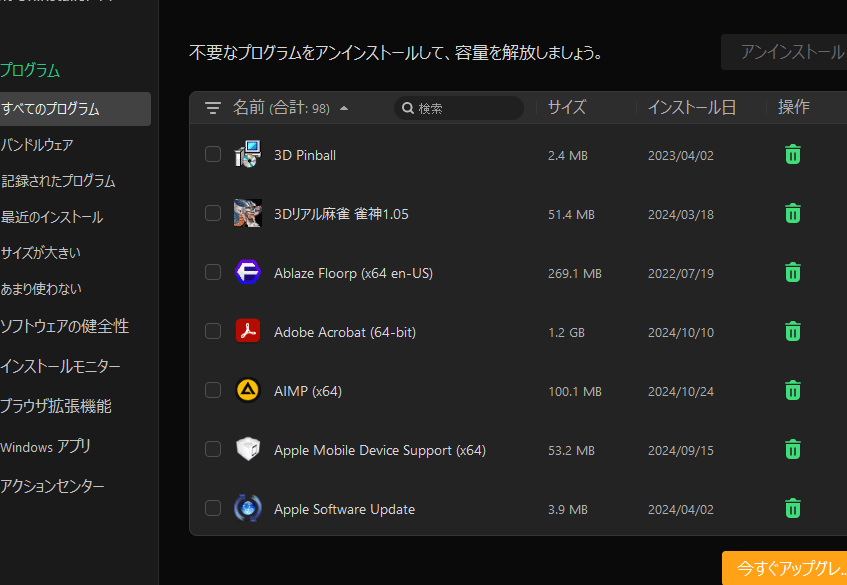
私たちは、パソコンを使う上で避けられない「ソフトウェアのアンインストール」について考えています。不要なプログラムが増えると、システムのパフォーマンスが低下し、ストレージが圧迫されます。そこで登場するのがiObit Uninstaller</strongです。このツールは、簡単かつ効果的に不要なソフトウェアを削除し、PCをスムーズに保つ手助けをしてくれます。
IObit Uninstaller の概要
IObit Uninstallerは、不要なソフトウェアを簡単に削除できる強力なツールです。このツールは、アプリケーションのアンインストールを迅速かつ効果的に行い、システムのパフォーマンスを向上させることを目的としています。
主な機能
- 一括アンインストール: 一度に複数のプログラムを選択し、同時に削除できます。
- 強制アンインストール: 通常の方法では削除できないプログラムも、強制的にアンインストールします。
- 残留ファイルのスキャン: アプリを削除した後に残るデータを探し、完全にクリーンにします。
- プログラムの評価とレビュー: 他のユーザーの評価を参考にし、新たなソフトウェア選びに活かせます。
利用方法
- 公式サイトの訪問: IObitの公式サイトから最新バージョンをダウンロードします。
- インストールの実行: ダウンロードしたファイルを開き、画面の指示に従ってインストールします。
- プログラムの起動: インストール後、IObit Uninstallerを起動します。
- アンインストールしたいアプリの選択: 削除したいプログラムをリストから見つけ、チェックを入れます。
- アンインストールボタンのクリック: 選択したソフトウェアのアンインストールを開始します。
- 残留ファイルのスキャン: アンインストール後にスキャンを行い、不要なファイルを削除します。
主な機能
iObit Uninstallerは、不要なソフトウェアを簡単に管理できる優れたツールです。以下に、このツールの主な機能を紹介します。
ソフトウェアのアンインストール
iObit Uninstallerは、複数のソフトウェアを一度にアンインストールできます。これにより、時間を節約し、手間を減らします。具体的な手順は以下の通りです。
- iObit Uninstallerを起動します。
- アンインストールしたいプログラムを選択します。
- 「アンインストール」ボタンをクリックします。
- プロンプトに従い確認を行います。
- 処理が完了するのを待ちます。
残留ファイルの削除
ソフトウェアのアンインストール後、残るファイルがシステムに影響を与えることがあります。iObit Uninstallerは、これらの残留ファイルを自動的にスキャンして削除します。具体的な手順は以下です。
- アンインストール処理後に「スキャン」を選びます。
- 残留ファイルがリスト表示されます。
- 削除したいファイルを選択します。
- 「削除」ボタンを押します。
- 再度スキャンを実施し、完了を確認します。
バンドルソフトの管理
バンドルソフトを含む不要なプログラムの管理も容易です。これにより、ユーザーは望まないソフトを効果的に取り除けます。手順は次のとおりです。
- 「バンドルソフト」タブを選択します。
- インストールされているバンドルソフトを確認します。
- 不要なソフトを選択した後、「アンインストール」をクリックします。
- 指示に従って削除を進めます。
使用感
iObit Uninstallerは、高度な機能と直感的なデザインを兼ね備え、ユーザーが不要なソフトウェアを簡単に取り除けるツールです。私たちは、実際に使用した際の感想を以下のサブポイントで詳しく説明します。
インターフェース
iObit Uninstallerのインターフェースは、シンプルで分かりやすい設計です。主要な機能はすぐにアクセスでき、視覚的に整理されています。主な特長は以下の通りです:
- 簡潔なメニュー:主要機能がカテゴリーごとに整理されている。
- 視覚的な指示:各機能がアイコンで表示され、使い方が明確。
- ドロップダウンリスト:設定やオプションが直感的に選択できる。
このようなインターフェース設計によって、私たちはすぐに操作を始められ、ストレスを感じることなく目的を達成できます。
操作性
操作性は、iObit Uninstallerの大きな魅力の一つです。実際の操作は非常にスムーズで、以下の手順で簡単に進められます。
- 公式サイトからiObit Uninstallerをダウンロードする。
- インストールプロセスを完了させる。
- プログラムを起動し、インターフェースを確認する。
- 削除したいアプリを選ぶ。
- 一括アンインストール機能を利用してアプリを一度に削除する。
- 残留ファイルのスキャンを実行する。
他のアンインストーラーとの比較
iObit Uninstallerは、他のアンインストールツールと比較して多くの利点がある。異なるユーザーのニーズに応じて、これらのツールは機能や性能が異なる。
と他のツールの機能
- 一括アンインストール機能: iObit Uninstallerは、複数のソフトウェアを同時に削除できる。この機能は、時間と手間を省ける。
- 強制アンインストールオプション: 他のツールと違って、iObitは強制アンインストールを提供している。これにより、通常の削除で残るファイルも確実に排除できる。
- 残留ファイルのスキャン: iObit Uninstallerは、アンインストール後に残る不要なファイルを自動的に検出して削除する。これにより、システムのクリーンアップが行える。
- バンドルソフト管理機能: iObitは、インストール時に自動的にバンドルされたソフトウェアを検出し、取り除くことができる。これにより、ユーザーは望まないプログラムを防ぐ。
パフォーマンスの違い
| アンインストーラー | アンインストール速度 | 残留ファイルスキャン | ユーザーインターフェースの直感性 |
|---|---|---|---|
| iObit Uninstaller | 高速 | 自動 | 簡単 |
| 他のツールA | 中速 | 手動 | 複雑 |
| 他のツールB | 低速 | 自動 | 普通 |
結論
iObit Uninstallerは私たちのPC環境を快適に保つための強力なツールです。不要なソフトウェアを迅速に削除しパフォーマンスを向上させることができます。特に一括アンインストール機能や残留ファイルのスキャンは他のツールにはない大きな魅力です。
私たちはこのツールを使うことで手間を省きながらシステムをクリーンに保つことができると確信しています。直感的なインターフェースと効率的な機能によりストレスなく作業を進められるのも大きな利点です。iObit Uninstallerを利用して快適なPCライフを楽しみましょう。