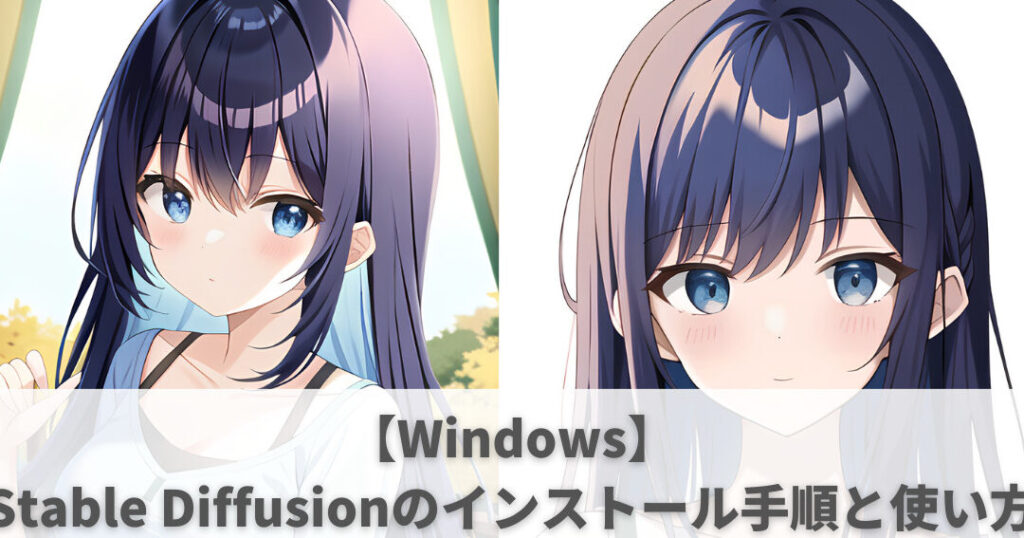
私たちが今注目しているのは、画像生成の革新をもたらす「stable diffusion ダウンロード方法」です。この技術は、クリエイティブなプロジェクトやアート制作において、新たな可能性を広げています。興味を持っている方も多いのではないでしょうか。
Stable Diffusion ダウンロード方法の概要
Stable Diffusionをダウンロードするためのステップバイステップの手順を以下に示します。これに従えば、簡単にダウンロードを完了できます。
- まず、公式ウェブサイトにアクセスします。 Stable Diffusionの最新情報やダウンロードリンクが掲載されています。
- 次に、アカウントを作成します。 ログインするために必要な登録情報を入力します。
- その後、ダウンロードページに移動します。 ダウンロードオプションが表示されるので、適切なバージョンを選択します。
- 次に、ダウンロードボタンをクリックします。 これにより、インストールファイルが自動的にダウンロードされます。
- ダウンロードが完了したら、ファイルを開きます。 インストーラーが起動します。
- インストール手順に従って進めます。 画面に表示される指示に従い、必要な設定を行います。
- 最後に、インストールが完了したら、アプリケーションを起動します。 初回起動時に設定を行う必要があります。
必要なシステム要件
Stable Diffusionの利用には、特定のシステム要件があります。これを確認し、適切な環境を整えることで、スムーズに利用できます。以下に必要なオペレーティングシステムとハードウェア要件を示します。
オペレーティングシステム
- Windows 10またはWindows 11
- macOS 10.15 (Catalina) 以上
- Ubuntu 20.04 以上
これらのOSを搭載したデバイスで、Stable Diffusionを効率的に実行できます。特に、最新のパッチやアップデートの適用が重要です。
ハードウェア要件
Stable Diffusionを快適に運用するためには、以下のハードウェア要件があります。
- CPU: Intel Core i5またはAMD Ryzen 5以上
- RAM: 最低16GB
- GPU: NVIDIA GTX 1060以上(6GB VRAM推奨)またはAMD Radeon RX 580以上(6GB VRAM推奨)
- ストレージ: 最低10GBの空き容量
ダウンロード手順
Stable Diffusionのダウンロード手順はシンプルです。このセクションでは具体的にどのようにしてダウンロードし、設定を行うかを説明します。
公式サイトからのダウンロード
- 公式サイトにアクセスする
安全なダウンロードのために、公式サイトにアクセスします。
- アカウントを作成する
必要事項を入力して、アカウントを作成します。認証メールが届くので、確認リンクをクリックします。
- ダウンロードページに移動する
ログイン後、メインメニューからダウンロードページに進みます。
- 適切なバージョンを選択する
自分のOSに合ったStable Diffusionのバージョンを選びます。
- ダウンロードを開始する
選んだバージョンのダウンロードボタンをクリックします。ファイルサイズは数GB程度です。
- インストールを行う
ダウンロードしたファイルを開き、指示に従ってインストールを進めます。
- 初回起動時の設定を行う
ソフトウェアを初めて起動すると、初期設定が求められます。必要情報を入力します。
GitHubからのダウンロード
- GitHubのページにアクセスする
Stable Diffusionのリポジトリにアクセスします。
- リリースセクションに移動する
ページ内の「リリース」タブを探し、クリックします。
- 最新のリリースを確認する
一番上に表示されている最新のリリースを見つけます。
- ファイルをダウンロードする
必要なファイルを選び、ダウンロードリンクをクリックします。
- ファイルを解凍する
ダウンロードが完了したら、ZIPファイルを解凍します。
- インストール手順を開始する
解凍したフォルダ内からインストーラーを実行します。
- 設定を完了させる
インストール後、ソフトウェアを起動し、必要な設定を行います。
インストール方法
Stable Diffusionのインストールには、オペレーティングシステムに応じた手順があります。ここでは、WindowsとMacへのインストール方法を具体的に説明します。
Windowsへのインストール
- 公式ウェブサイトにアクセスします。
Stable Diffusionの公式ウェブサイトに移動します。
- アカウントを作成します。
ウェブサイトで必要な情報を入力し、アカウントを作成します。
- ログインします。
作成したアカウントでログインします。
- ダウンロードページに進みます。
ログイン後、ダウンロードページに移動します。
- OSに合ったバージョンを選択します。
Windows用の最新バージョンを選択します。
- ダウンロードを開始します。
指示に従い、ファイルをダウンロードします。
- ダウンロードしたファイルを解凍します。
ダウンロードフォルダからファイルを見つけ、解凍します。
- インストーラーを実行します。
解凍したフォルダー内のインストーラーをダブルクリックします。
- インストール手順に従います。
画面の指示に従い、インストールを完了させます。
- 初回起動時に設定を行います。
Stable Diffusionを初めて起動するときに、必要な設定を行います。
Macへのインストール
- 公式ウェブサイトにアクセスします。
Stable Diffusionの公式ウェブサイトへ移動します。
- アカウントを作成します。
新規アカウントを作成するための情報を入力します。
- ログインします。
アカウントが作成できたら、ログインします。
- ダウンロードページに行きます。
ログイン後にダウンロードページを選択します。
- Mac用のバージョンを選択します。
最新のMac用バージョンを選択します。
- ダウンロードを開始します。
指示に従って、ファイルをダウンロードします。
- ダウンロードしたファイルを解凍します。
ダウンロードしたファイルを開き、解凍します。
- アプリケーションをインストールします。
解凍したアプリケーションをドラッグして「アプリケーション」フォルダーに移動します。
- 初回起動時に設定を行います。
アプリを初めて開く際に、必要な設定を行います。
トラブルシューティング
問題が発生した場合、以下の手順を参考にして、解決策を見つけることができます。
ダウンロードエラーの対処法
ダウンロード中にエラーが発生することがあります。次のステップで解決を試みてください。
- インターネット接続を確認する。安定した接続が必要です。
- ブラウザのキャッシュをクリアする。これが問題を引き起こすことがあります。
- 別のブラウザで再試行する。異なるブラウザは接続の問題を解消する場合があります。
- 公式ウェブサイトに再アクセスする。ページが不具合を起こしているかもしれません。
- ダウンロードリンクを再選択する。時折、リンクが無効になることがあります。
インストール時の問題解決
- 最低システム要件を確認する。必要なハードウェアが整っているか確認します。
- 管理者権限でインストーラーを実行する。アクセス権が不足するとインストールが失敗します。
- セキュリティソフトを一時的に無効にする。ソフトがインストールを妨げることがあります。
- ウィンドウを再起動して、再度インストールを試みる。リソースを解放することで、問題が解決することがあります。
- エラーメッセージを記録する。問い合わせ時に情報が役立ちます。
Conclusion
Stable Diffusionのダウンロードとインストールは思ったよりも簡単です。公式ウェブサイトやGitHubから手軽に入手できるため私たちのクリエイティブなプロジェクトにすぐに取り入れられます。必要なシステム要件を確認しながら手順を進めることで、スムーズに利用開始できるでしょう。
またトラブルシューティングの情報も活用すれば、万が一の問題も迅速に解決できます。新しい技術を使ってアートやプロジェクトをより一層楽しむために、ぜひStable Diffusionを試してみましょう。私たちの創造力を広げる素晴らしいツールです。