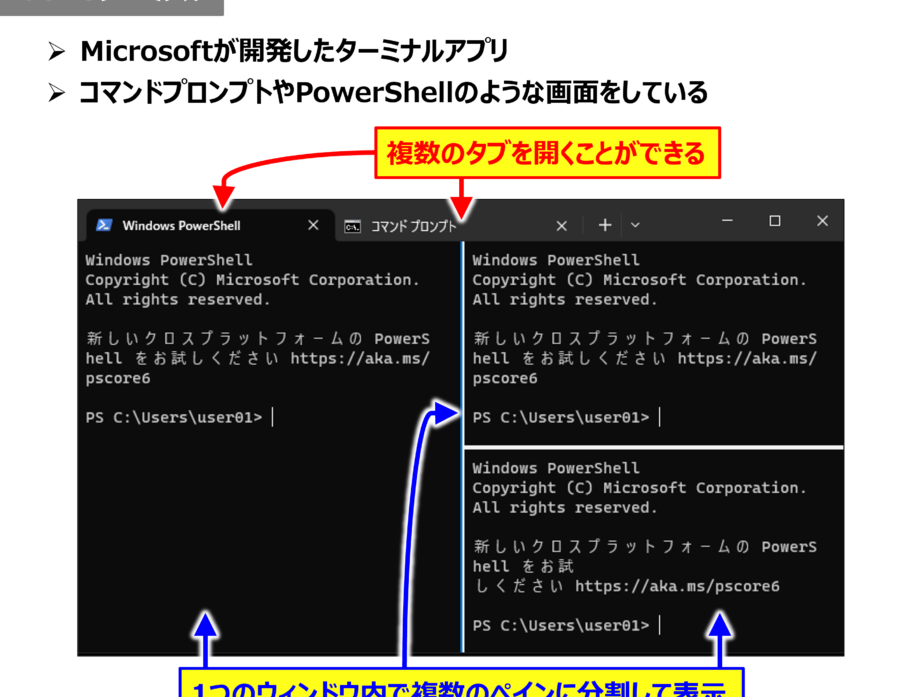
私たちが日常的に使うコンピュータの操作を、もっと効率的にしたいと思いませんか?Windows Terminalのインストールは、その第一歩です。この新しいターミナルアプリケーションは、コマンドラインの操作をより快適にし、複数のシェルを一つのウィンドウで管理できる優れたツールです。
Windows Terminal インストールの準備
Windows Terminalをスムーズにインストールするためには、まずいくつかの準備が必要です。これにはシステム要件の確認と必要なソフトウェアのインストールが含まれます。
システム要件
Windows Terminalをインストールする前に、以下のシステム要件を満たしていることを確認しましょう。
- オペレーティングシステム: Windows 10 バージョン 1903 以降、または Windows 11
- ストレージ: 少なくとも 1GB の空き容量
- GPU: DirectX 11 対応GPU
- RAM: 最低 4GB のRAM
これらの要件を確認したら、次のステップに進む準備が整います。
必要なソフトウェア
インストールの前に必要なソフトウェアも準備しておきましょう。次のものをインストールしておくと便利です。
- Microsoft Store: アプリのインストール元として必要です。
- Windows PowerShell: コマンドラインインターフェースとして役立ちます。
- Windows Subsystem for Linux (WSL): Linux環境を利用したい場合、こちらもインストールしてください。
Windows Terminal インストール手順
Windows Terminalのインストールは簡単です。以下の手順に従って、スムーズにインストールを進めましょう。
Microsoft Storeからのインストール
- Microsoft Storeを開く
スタートメニューからMicrosoft Storeを選択し、アプリを起動します。
- 検索ボックスに「Windows Terminal」と入力する
上部の検索バーに「Windows Terminal」と入力し、エンターキーを押します。
- Windows Terminalを選択する
検索結果からWindows Terminalをクリックします。
- インストールボタンを押す
アプリの詳細画面にあるインストールボタンを押し、ダウンロードが開始されます。
- インストールが完了するのを待つ
インストールが完了するまで待ちます。完了後、アプリがスタートメニューに表示されます。
実行可能ファイルからのインストール
- Windows Terminalの公式GitHubページにアクセスする
ブラウザで「https://github.com/microsoft/terminal/releases」に行きます。
- 最新のリリースを探す
各リリースのセクションに行き、最新のリリースを見つけます。
- 実行可能ファイルをダウンロード
「Microsoft.Terminal_<バージョン>_1911-<日付>.msixbundle」をクリックしてダウンロードします。
- ダウンロードしたファイルを開く
ダウンロードが終わったら、ファイルをダブルクリックし、インストールウィザードを開始します。
- インストールプロセスを完了する
画面に表示される指示に従いながら進み、すべての手順が終了するまで待ちます。
構成とカスタマイズ
Windows Terminalの構成とカスタマイズに興味を持つことで、より効率的で快適な使用体験が得られます。我々は、主に二つの側面、テーマの変更とショートカットの設定について詳しく説明します。
テーマの変更
カスタマイズの第一歩として、テーマを変更できます。これにより、視覚的な快適さを演出し、作業をより促進できます。以下の手順でテーマを変更しましょう。
- Windows Terminalを開く。
- 設定メニューにアクセスするために、下部のドロップダウンメニューから”Settings”を選択。
- テーマ設定を見つける。左側のリストから”Appearance”を探す。
- 希望するテーマを選択。テーマは、”Color Scheme”のセクションで選べる。
- 変更を保存するために、右上の保存ボタンを押す。
この手順を通じて、ユーザーの好みに合わせたテーマが簡単に適用できます。
ショートカットの設定
ショートカットを設定すると、作業効率が向上します。以下の手順でショートカットをカスタマイズできます。
- 再度、設定メニューを開く。
- “Actions”セクションに進む。
- 新しいショートカットを追加するために、”+”ボタンをクリック。
- コマンドを選定し、ショートカットキーを割り当てる。
- 設定を保存することを忘れない。
トラブルシューティング
Windows Terminalのインストール中に発生する可能性のある問題について、私たちは具体的な対処法を提示します。以下の手順に従って、トラブルを解決しましょう。
よくある問題と対処法
- インストールが開始できない → Microsoft Storeから再度アプリを確認し、システム要件を満たしているか確認します。
- エラーコードが表示される → 表示されたエラーコードをメモして、公式サポートページで該当する解決策を探します。
- 起動時にフリーズする → システムを再起動し、他のアプリがバックグラウンドで動作していないか確認します。
- 確認された拡張機能の不具合 → 設定メニューから拡張機能を一時的に無効にして、再度起動してみます。
- コマンドが無効と表示される → ショートカット設定を確認し、正しいコマンドが入力されているか確認します。
サポートリソース
以下に、私たちが利用できる主なサポートリソースを示します。これらのリソース向けに問題を報告する際には、具体的な状況を説明することが有効です。
- Windows Terminal公式GitHubページ
- Microsoftサポートコミュニティ
- Stack Overflowでの技術的質問
- 各種フォーラムやSNSコミュニティ
結論
Windows Terminalのインストールは、私たちのコンピュータ操作を大幅に効率化するための重要なステップです。システム要件を確認し、正しい手順でインストールを進めることで、快適なコマンドライン環境を手に入れられます。
さらに、カスタマイズ機能を活用することで、個々の作業スタイルに合わせた設定が可能になります。トラブルシューティングのリソースも豊富に用意されているため、問題が発生した際も安心です。Windows Terminalをぜひ活用し、より快適な作業環境を実現しましょう。