私たちがウェブサイトを構築する際、WordPressとLinuxの組み合わせは非常に強力な選択肢です。多くの開発者や企業がこの組み合わせを選ぶ理由は、柔軟性やパフォーマンス、セキュリティにあります。では、なぜこの組み合わせが特に人気なのか、興味はありませんか?
WordPress Linux の概要
WordPress Linuxは、WordPressをLinux環境で運用する方法を指します。この組み合わせにより、セキュリティとパフォーマンスを高めたウェブサイトを構築できます。我々の多くの開発者や企業がこの環境を選ぶのには、以下の理由が挙げられます。
- 高いカスタマイズ性 – Linuxでは、システム設定を自由に調整でき、特定のニーズに応じた環境を用意できます。
- 優れたパフォーマンス – Linuxは軽量で、高速に動作するため、WordPressの読み込み速度向上が期待できます。
- 堅牢なセキュリティ – Linuxはウイルスやマルウェアに対する防御が強化されており、WordPressのサイトを安全に保つことができます。
- 強力なコミュニティサポート – Linuxのユーザーコミュニティは活発で、多くのリソースが容易に入手できます。
WordPress と Linux の相互作用
私たちは、WordPressをLinux環境で運用する際の重要な要素について探ります。この組み合わせがウェブサイト構築における強力な選択肢である理由を詳しく見ていきます。
WordPress の動作要件
WordPressの動作には、特定の環境条件が求められます。具体的には、以下の要件があります。
- PHPのバージョン: 7.4以上を推奨。
- MySQLまたはMariaDB: 最新版を使用。
- HTTPSが有効: セキュリティを強化するために必要。
- 一部のPHPモジュール: CURL、OpenSSL、GDなどが必要。
これらの要件を満たすことで、WordPressはスムーズに機能します。
Linux 環境の設定
次に、Linux環境の設定手順を見ていきます。シンプルで効果的な手順を踏めば、WordPressの実行が可能になります。
- Linuxのインストール: 任意のディストリビューションを選び、インストールする。
- ApacheまたはNginxのインストール: ウェブサーバーをセットアップする。
- PHPのインストール: 必要なバージョンをインストールし、設定を行う。
- MySQLまたはMariaDBをインストール: データベースを作成し、ユーザーを設定する。
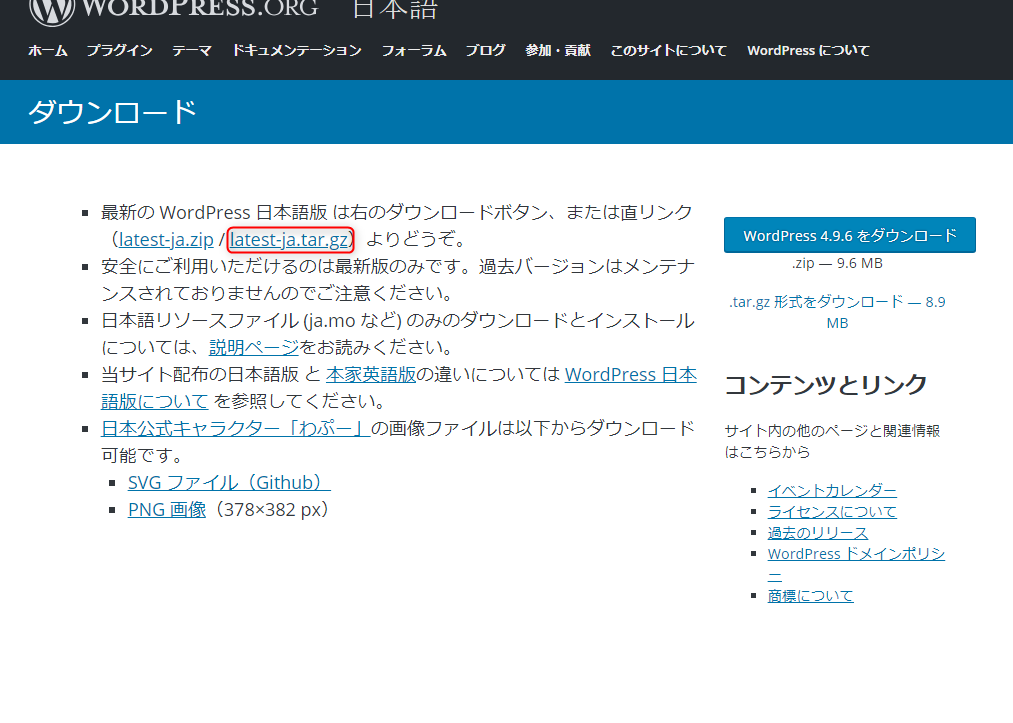
- WordPressのダウンロード: 公式サイトから最新のWordPressを取得する。
- WordPressの設定: データベース情報を含めた設定ファイルを編集する。
- ブラウザからアクセス: ドメインまたはIPアドレスでインストールを完了させる。
WordPress Linux のインストール手順
WordPressをLinux環境にインストールするための手順を以下に示します。この手順に従って、効率的に設定を行いましょう。
必要なソフトウェアのインストール
WordPressを正常に動作させるためには、いくつかのソフトウェアが必要です。以下の手順でインストールします。
- Linuxのパッケージリストを更新する。
コマンド:`sudo apt update`を実行します。 - Apacheをインストールする。
コマンド:`sudo apt install apache2`を入力します。 - PHPをインストールする。
コマンド:`sudo apt install php libapache2-mod-php php-mysql`を実行します。 - MySQLをインストールする。
コマンド:`sudo apt install mysql-server`を利用します。 - 必要なPHPモジュールを追加する。
コマンド:`sudo apt install php-curl php-json php-gd`を使用します。 - Apacheサーバーを再起動する。
コマンド:`sudo systemctl restart apache2`で再起動します。
データベースの設定
- MySQLにログインする。
コマンド:`sudo mysql`を入力します。 - 新しいデータベースを作成する。
SQLコマンド:`CREATE DATABASE wordpress;`を実行します。 - 新しいユーザーを作成する。
SQLコマンド:`CREATE USER ‘wp_user’@’localhost’ IDENTIFIED BY ‘password’;`を入力します。 - データベースにユーザーを権限付与する。
SQLコマンド:`GRANT ALL PRIVILEGES ON wordpress.* TO ‘wp_user’@’localhost’;`を実行します。 - 権限を適用する。
SQLコマンド:`FLUSH PRIVILEGES;`を入力します。 - MySQLからログアウトする。
コマンド:`EXIT;`でログアウトします。
WordPress Linux の管理
WordPressをLinux環境で効率的に管理するためには、いくつかの重要なステップがあります。これらのステップを順を追って実施することで、管理がスムーズになります。
プラグインとテーマの管理
WordPressの機能を拡張するためには、適切なプラグインとテーマの管理が不可欠です。以下は、その具体的な手順です。
- ダッシュボードにログインする。 管理画面からプラグインまたはテーマのセクションにアクセスします。
- 必要なプラグインをインストールする。 「新規追加」ボタンをクリックし、目的のプラグイン名を検索します。
- プラグインを有効化する。 インストール後、「有効化」リンクをクリックして機能を開始します。
- テーマを選択・カスタマイズする。 「外観」→「テーマ」から新しいテーマを追加し、カスタマイズオプションを選びます。
- 設定を保存する。 変更後は、必ず「変更を保存」ボタンをクリックします。
セキュリティの考慮事項
WordPressを安全に運用するためには、セキュリティ対策が必要です。以下はその重要なポイントです。
- 定期的なバックアップを行う。 プラグインを使用して、データベースやファイルを定期的にバックアップします。
- ユーザー権限を適切に設定する。 不要な権限を持つユーザーを削除し、役割に応じたアクセス権を与えます。
- セキュリティプラグインを導入する。 WordfenceやiThemes Securityなどのプラグインで脅威を検出・防止します。
- HTTPSを有効化する。 SSL証明書を取得し、サイト全体で安全な通信を確保します。
- 定期的にWordPressを更新する。 コア、プラグイン、テーマを最新の状態に保ちます。
WordPress Linux のパフォーマンス向上
WordPressをLinux環境で運用する際のパフォーマンス向上には、いくつかの重要な要素があります。以下に、具体的な方法を示します。
キャッシュの利用
キャッシュを利用すると、ページ読み込み速度が大幅に向上します。次のステップを実行します。
- キャッシュプラグインを選ぶ: WP Super CacheやW3 Total Cacheなどのプラグインを決定します。
- プラグインをインストール: WordPressのダッシュボードからプラグインを検索し、選択したものをインストールします。
- プラグインを有効化: インストール後、プラグインを有効にします。
- キャッシュ設定を調整: プラグインの設定ページでキャッシュの有効化や、キャッシュの保存期間を設定します。
- サイトをテスト: キャッシュを適用した後、サイトのパフォーマンスを確認します。
サーバーの最適化
サーバーの最適化は、WordPressの効率的な運用に不可欠です。具体的なアクションを以下に示します。
- サーバーの選定: VPSや専用サーバーを選びます。これにより、リソース制限を解除できます。
- PHPのバージョンを確認: PHP 8.0以上のバージョンが推奨されます。
- 不要なプラグインを削除: 使用していないプラグインをアンインストールし、サーバーリソースを最適化します。
- リソースの監視: 使用しているリソースを定期的にモニタリングします。
- HTTPSを有効化: SSL証明書を導入して、HTTPSを使用するように設定します。
結論
WordPressとLinuxの組み合わせは私たちに多くの利点を提供します。この強力な組み合わせは、ウェブサイトのパフォーマンスやセキュリティを向上させるだけでなく、柔軟なカスタマイズを可能にします。私たちが紹介した手順に従うことで、効率的な運用環境を整えることができるでしょう。
また、適切な管理やセキュリティ対策を講じることで、安心してWordPressを運用できます。今後、私たちがこの組み合わせを活用することで、さらなる成功を収められることを期待しています。