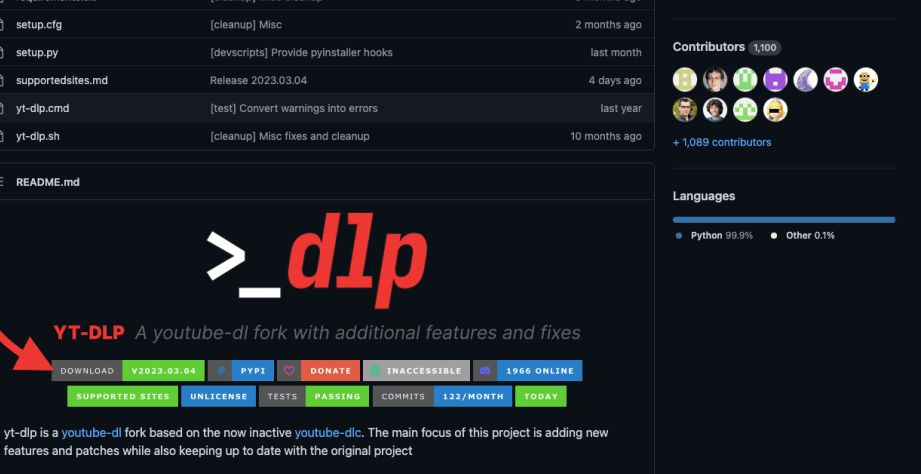
動画をダウンロードしたいけど、どのツールを使えばいいか迷っていませんか?私たちが注目するのはytdlpの使い方です。このツールは、YouTubeや他の動画サイトから簡単にコンテンツをダウンロードできる強力なソフトウェアです。使い方をマスターすれば、好きな動画をオフラインで楽しむことができます。
ytdlp とは
ytdlpは、YouTubeやさまざまな動画共有サイトからコンテンツをダウンロードするための強力なツールです。ユーザーが簡単に動画や音声を取得できるように設計されています。ytdlpの機能には、特定のフォーマットでのダウンロードが含まれ、使いやすさにも定評があります。
以下に、ytdlpの主な特徴を示します。
- 多様なサイトに対応:YouTubeだけでなく、Vimeo、Dailymotionなどの他のプラットフォームからもダウンロード可能。
- カスタマイズ可能なフォーマット:必要に応じて、動画や音声のフォーマットを選択できる。
- バッチダウンロード機能:複数のURLを一度に処理できる。
- 字幕の取得:動画に関連する字幕も同時にダウンロード可能。
- 定期的なアップデート:新しいサイトやフォーマットに対応するため、頻繁にアップデートが行われている。
ytdlp のインストール方法
Windows 環境
- ytdlpの公式GitHubリポジトリにアクセスします。
- 最新のリリースを見つけ、Windows用の実行ファイルをダウンロードします。
- ダウンロードしたファイルを任意のフォルダに移動させます。
- コマンドプロンプトを開き、ytdlpのパスを指定します。
- ytdlpを実行し、基本的なコマンドを入力してみます。
Mac 環境
- Homebrewを使ってytdlpをインストールします。まずはTerminalを開きます。
- コマンドを入力します: brew install yt-dlp。
- インストールが完了したら、ytdlpが正しく動作するか確認します。
- 簡単なコマンドを実行して、ダウンロード機能をテストします。
Linux 環境
- Linuxのターミナルを開きます。
- コマンドを入力します: sudo apt install yt-dlp。
- インストール後、ytdlpが正しくインストールされたか確認します。
- サンプルコマンドを実行し、動画をダウンロードします。
ytdlp の基本的な使い方
ytdlp の使用方法を理解することで、好きな動画や音声を簡単にダウンロードできます。このセクションでは、ytdlp の基本的な操作を具体的に説明します。
動画のダウンロード
動画のダウンロードは簡単です。以下の手順で実行できます。
- ytdlp をインストールする。公式の GitHub ページからダウンロードして、環境に合わせてインストールします。
- コマンドプロンプトまたはターミナルを開く。インストール後、適切な環境を開きます。
- ダウンロードしたい動画の URL をコピーする。例えば、YouTube の動画リンクを取得します。
- コマンドを入力する。次の形式のコマンドを入力します: `ytdlp [URL]`。
- Enter キーを押す。これで動画のダウンロードが開始されます。
この手順を踏むことで、好きな動画がすぐにダウンロードされます。
音声のダウンロード
音声ダウンロードも一緒に行えます。手順は以下の通りです。
- ytdlp のインストールは終了していることを確認する。前述の手順を参照して確認します。
- 音声のダウンロードしたい動画の URL を取得する。URL は動画と同様にコピーします。
- コマンドプロンプトまたはターミナルを開く。前の作業と同様に行います。
- 音声用のコマンドを入力する。コマンドは次の形式です: `ytdlp -x –audio-format mp3 [URL]`。
- Enter キーを押す。音声ファイルのダウンロードが開始されます。
高度な機能
ytdlpの高度な機能を活用することで、動画のダウンロードや管理がより効率的になります。特に、複数の動画を一度にダウンロードしたり、フォーマットを選択したりすることが可能です。
複数ダウンロード
複数の動画を一度にダウンロードする手順は以下の通りです。
- ダウンロードしたい動画のURLをコピーします。
- テキストファイルにURLをリスト形式で貼り付けます。
- コマンドプロンプトまたはターミナルを開きます。
- 以下のコマンドを入力します:
`ytdlp -a [テキストファイル名]` - Enterキーを押し、ダウンロードを開始します。
この方法で、リスト内の全ての動画が一度にダウンロードされます。
フォーマットの選択
ダウンロードする際、特定のフォーマットを選択することもできます。次の手順でフォーマットを指定します。
- ダウンロードしたい動画のURLをコピーします。
- コマンドプロンプトまたはターミナルを開きます。
- 以下のコマンドを使用します:
`ytdlp -f [フォーマット] [URL]` - Enterキーを押して、指定したフォーマットでダウンロードを開始します。
よくある問題と解決策
1. ダウンロードが開始されない
- コマンドを確認: 正しいコマンドを入力したか確認します。
ytdlp [URL]の形式であるか確認しましょう。 - URLの確認: コピーしたURLが正しいか再確認します。不正なURLではダウンロードできません。
- インターネット接続の確認: インターネットの接続状況を確認します。接続がないとダウンロードできません。
2. 動画が取得できない
- 対応サイトのリストを確認: ytdlpが対応しているサイトのリストをご確認ください。すべての動画サイトではないため、対応サイトである必要があります。
- ソフトウェアの更新: 最新のバージョンを使用しているか確認します。古いバージョンでは新しいサイトに対応していないことがあります。
- エラーメッセージを確認: コマンドラインに表示されるエラーメッセージを確認し、指示に従います。
3. 特定のフォーマットでのダウンロードが失敗する
- フォーマット指定の確認: 使用したコマンドが正しいか確認します。
ytdlp -f [フォーマット] [URL]と指定しましょう。 - 利用可能なフォーマットのリストを取得:
ytdlp -F [URL]と入力して、利用できるフォーマットのリストを確認します。このリストを参考にして適切なフォーマットを選びます。 - 指定フォーマットのサポートを確認: 指定したフォーマットがサポートされているか確認します。一部のフォーマットではダウンロードできないことがあります。
4. バッチダウンロードができない
- テキストファイルの作成: 複数のURLをテキストファイルにリスト形式で記入します。各URLを改行で区切ります。
- コマンドを使用:
ytdlp -a [テキストファイル名]と入力して、バッチダウンロードを実行します。正しいファイル名を入力してください。 - バッチダウンロードの設定を確認: ダウンロードしたい動画がすべて正しいURLであるか確認します。
5. 音声ファイルのダウンロードができない
- 音声形式の確認: 使用したコマンドが正しいか確認します。音声用のコマンドは
ytdlp -x --audio-format mp3 [URL]と指定します。 - 音声形式のオプションを確認: 利用可能な音声形式が何かを確認します。公式のドキュメントに記載されています。
- エラーメッセージを確認: 音声ダウンロード時に出るエラーメッセージに注意し、解決策を検討します。
Conclusion
ytdlpを使うことで動画や音声を簡単にダウンロードできるようになります。このツールは多機能でありながら使いやすく、さまざまなサイトに対応しています。私たちは、ytdlpの基本的な使い方や高度な機能を理解することで、より快適なダウンロード体験を得られるでしょう。
さらに、問題が発生した際の対処法を知っておくことで、スムーズに作業を続けられます。ytdlpを活用して、好きなコンテンツをオフラインで楽しむ準備を整えましょう。これからもこのツールを使いこなして、動画ライフを充実させていきましょう。