私たちは、プログラミングや開発作業を効率的に進めるために、優れたツールが必要だと感じています。そこで登場するのが「VSコード」です。このエディタは、シンプルでありながら強力な機能を備えており、世界中の開発者に愛されています。私たちがこのツールを選ぶ理由や、実際の使い方について詳しく見ていきましょう。
vsコードの概要
私たちは、VSコードがシンプルでありながら強力な機能を持つプログラミングエディタであると理解しています。このエディタは、多くの開発者にとって必須のツールとなっています。以下に、VSコードの基本情報と主な機能について詳しく説明します。
基本情報
- 名称: Visual Studio Code (VSコード)
- 開発元: マイクロソフト
- 初版リリース: 2015年
- 対応プラットフォーム: Windows, macOS, Linux
- 言語サポート: 多様なプログラミング言語をサポート
VSコードは、高い拡張性を持ち、多彩なプラグインによって機能を追加できる点が魅力です。さらに、オープンソースであるため、コミュニティによる活発な開発が行われています。
主な機能
- インテリセンス: コード補完機能により、コードを入力する際の効率が向上します。
- デバッグ: 簡単なデバッグツールが内蔵されており、エラーの特定が容易です。
- ターミナル統合: エディタ内でターミナルを使用でき、作業がスムーズに行えます。
- 拡張機能: 豊富な拡張機能市場にアクセスが可能で、必要な機能をすぐに追加できます。
- マルチファイル編集: プロジェクト内の複数のファイルを同時に編集できます。
インストールとセットアップ
VSコードのインストールとセットアップは簡単です。以下の手順に従って、スムーズにセットアップを行いましょう。
システム要件
VSコードを使用するには、以下のシステム要件が必要です:
- Windows: Windows 7 SP1以上
- macOS: 10.10以降
- Linux: Debian、Ubuntu、Red Hat、CentOSなどの一般的なディストリビューション
インストール手順
VSコードのインストール手順は、次のようになります。
- 公式サイトにアクセスして、ダウンロードページを開く。
- オペレーティングシステムを選択し、適したインストーラーをダウンロードする。
- ダウンロードしたファイルをダブルクリックして実行する。
- インストールウィザードに従い、必要な設定を行って進む。
- 完了ボタンを押して、インストールを完了させる。
- VSコードを開いて、初回セットアップを行う。
vsコードの使い方
vsコードの利用方法は非常にシンプルで、さまざまな機能を駆使して効率的に開発作業を行えます。ここでは、プロジェクトの作成や拡張機能の活用について詳しく説明します。
プロジェクトの作成
プロジェクトを作成する際には、以下の手順に従います。
- vsコードを起動します。 アプリケーションを開くと、メイン画面が表示されます。
- 新しいファイルを作成します。 左上の「ファイル」メニューをクリックし、「新しいファイル」を選択します。
- プロジェクトのフォルダーを作成します。 任意の場所に新しいフォルダーを作ります。
- ファイルを保存します。 作成したファイルを「ファイル」→「保存」を選択し、先ほど作成したフォルダーに保存します。
- ターミナルを開きます。 「表示」メニューから「ターミナル」を選択し、コマンドラインで作業を進めます。
この手順を踏めば、プロジェクトのベースが整います。
拡張機能の活用
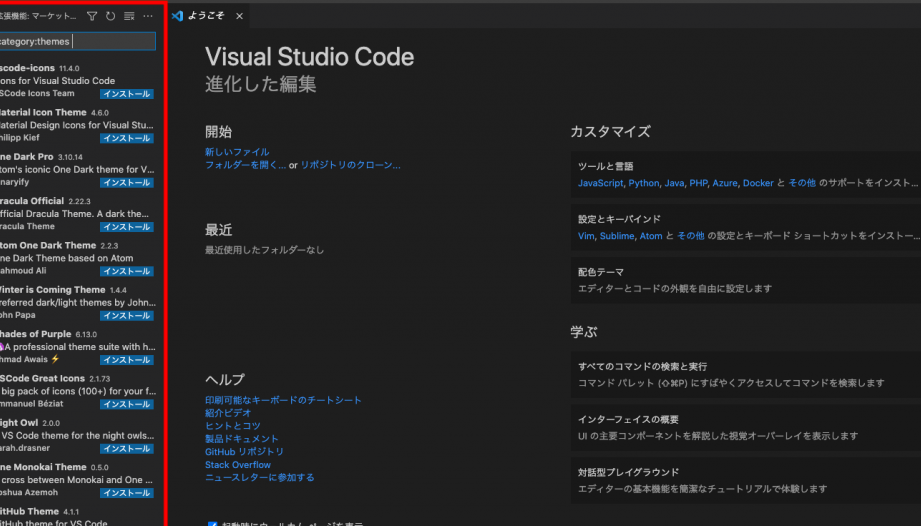
vsコードでは、豊富な拡張機能を利用して開発環境を強化できます。以下のステップで拡張機能を追加してみましょう。
- サイドバーの拡張機能アイコンをクリックします。 画面左側にある四角形のアイコンが拡張機能の入口です。
- 検索ボックスに拡張機能の名前を入力します。 例えば、「Prettier」や「ESLint」など。
- インストールボタンをクリックします。 検索結果から目的の拡張機能を見つけたら、インストールを実行します。
- 拡張機能の設定を行います。 拡張機能の詳細から設定オプションを確認し、自分の開発スタイルに合わせて調整します。
カスタマイズと設定
VSコードのカスタマイズと設定は、ユーザーの作業環境を向上させるための重要なステップです。このセクションでは、カスタマイズの方法や設定の手順を具体的に説明します。
テーマの変更
テーマを変更することで、エディタの外観が自分の好みに合わせられます。以下の手順でテーマを簡単に変更できます。
- VSコードを起動します。
- 左下の歯車アイコンをクリックします。
- 「テーマ」を選択します。
- リストから希望のテーマをクリックします。
- 選択したテーマが適用されます。
テーマの変更は非常に簡単で、視覚的な好みや作業の環境によって選択できる多くのオプションがあります。
ショートカットの設定
ショートカットを設定することで、作業の効率が大幅に向上します。以下の手順でショートカットをカスタマイズできます。
- VSコードを開きます。
- 左下の歯車アイコンを再度クリックします。
- 「キーボードショートカット」を選択します。
- 変更したいショートカットを検索します。
- ショートカットの右側にある鉛筆アイコンをクリックします。
- 新しいキーを押して設定します。
- 「Enter」を押して変更を保存します。
vsコードのメリットとデメリット
メリット
- 直感的なインターフェース: ユーザーはすぐに使い始められ、学習コストが低いです。
- 豊富な拡張機能: 数千の拡張機能から選べ、自分好みにカスタマイズできます。
- リアルタイムコラボレーション: VSコードライブシェア機能を使うことで、他の人と同時に効率的に作業できます。
- 強力なデバッグ機能: 内蔵のデバッガーで、コードを簡単に分析できます。
- マルチプラットフォーム対応: Windows、macOS、Linuxで動作し、環境に依存しません。
デメリット
- リソース使用量: 特に多くの拡張機能をインストールした場合、動作が重くなることがあります。
- 初期設定の複雑さ: 初心者には、設定や拡張機能の選択が少し難しいと感じることがあります。
- 一部の機能が限定的: 他のIDEに比べて、特定の機能やツールが不足している場合があります。
- バグの可能性: 時折、アップデート後に新たなバグが出現することがあります。
- オフライン対応の制限: 一部の機能はインターネット接続が必要なことがあります。
Conclusion
VSコードは、開発者にとって欠かせないツールです。そのシンプルさと強力な機能により、私たちの開発作業を大幅に効率化してくれます。豊富な拡張機能やカスタマイズオプションを活用することで、個々のニーズに合わせた作業環境を整えることが可能です。
今後もVSコードの活用法を探求し、さらなる利便性を引き出していきましょう。私たちの開発プロセスをサポートするこのエディタを使いこなすことで、より良い成果を生み出せることを期待しています。