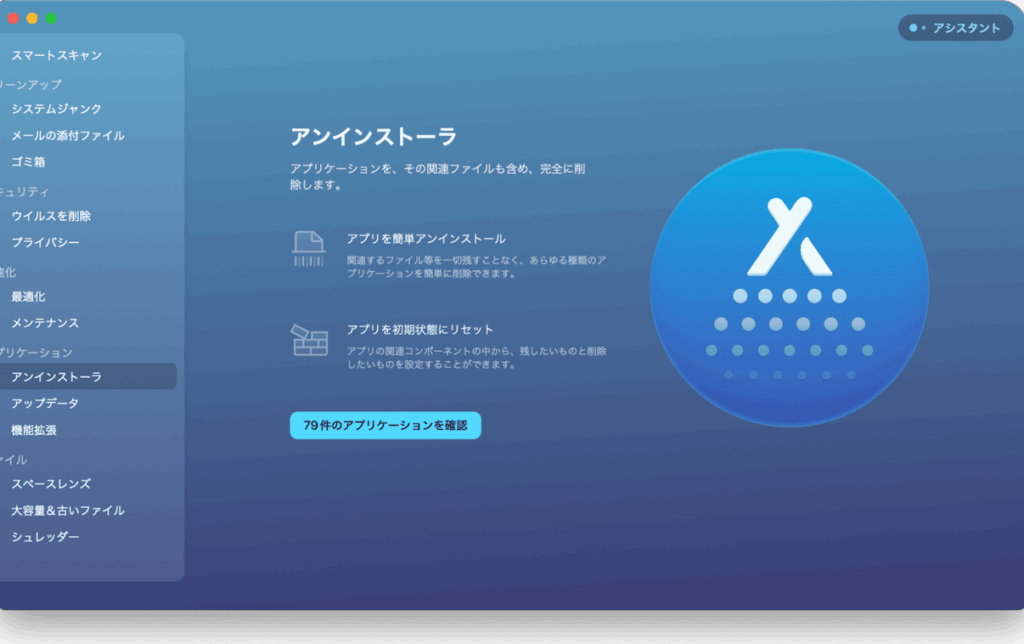
私たちが日々使うソフトウェアの中には、時には不要になるものもあります。特に、開発環境として人気のあるEclipseもその一つです。「Eclipse アンインストール」の方法を知っていますか? もし不要になったEclipseをスムーズに削除したいなら、正しい手順を知ることが重要です。
Eclipse アンインストールの必要性
Eclipseのアンインストールは、不要なソフトウェアを整理し、システムのパフォーマンスを向上させる上で重要です。以下の理由で、Eclipseを削除する必要があります。
- 不要な開発環境の削除: 他のIDEへの移行や、プロジェクトの必要性により、Eclipseが不要になることがあります。
- システムリソースの解放: 不要なソフトウェアを取り除くことで、メモリやストレージを解放できます。
- 新しいバージョンのインストール: より新しい機能や修正が必要な場合、古いバージョンをアンインストールすることが望ましいです。
- トラブルシューティング: エラーや不具合が発生した場合、アンインストールが出発点になります。
Eclipse アンインストールの手順
Eclipseのアンインストールには、プラットフォームによって異なる手順があります。以下に、各オペレーティングシステム別の具体的な手順を示します。
Windowsでのアンインストール
- スタートメニューを開き、Eclipseを検索します。
- 右クリックして「アンインストール」を選択します。
- アンインストールウィザードが起動したら、画面の指示に従います。
- 不要な設定ファイルが残る場合は、Eclipseがインストールされていたフォルダを手動で削除します。
Macでのアンインストール
- Finderを開きます。
- アプリケーションフォルダに移動し、Eclipseを見つけます。
- Eclipseをゴミ箱にドラッグします。
- ゴミ箱を空にして、完全に削除します。
Linuxでのアンインストール
- ターミナルを開きます。
- パッケージマネージャーを利用してEclipseを削除します(例:`sudo apt remove eclipse`)。
- 設定ファイルを削除する場合は、ホームディレクトリの関連する.hiddenフォルダを確認します。
- 必要であれば、残っているフォルダを手動で削除します。
注意点とトラブルシューティング
Eclipseをアンインストールする際の注意点やトラブル解決方法について詳しく説明します。アンインストールプロセスで気をつけるべき点を理解することで、スムーズに作業を進められます。
依存関係の確認
依存関係は、他のソフトウェアやライブラリの動作に影響を与えることがあります。Eclipseを削除する前に、次の手順で確認しましょう。
- Eclipseを開く。これにより、現在使用中のプラグインや設定が確認できます。
- 使用しているプロジェクトをリストアップする。プロジェクトが特定のプラグインやライブラリに依存しているかどうかを確認します。
- 依存関係をチェックする。特定のプラグインやライブラリがプロジェクトに必要かどうかを検討します。不要な場合はアンインストールしても問題ありません。
- 他のIDEに移行する際は、そのIDEが必要とする環境が整っているか確認します。
エラーメッセージの対処法
- エラーメッセージを記録する。表示された内容をメモし、問題を特定します。
- 再起動を試みる。システムを再起動後、再度アンインストールを試みます。
- 管理者権限で実行する。アンインストール操作を行う際、管理者権限で実行していることを確認します。
- 公式ドキュメントを参照する。Eclipseのフォーラムやサポートページで同様の問題が提起されているか確認します。
- 必要なファイルを手動で削除する。アンインストールが失敗した場合、残っているファイルを手動で取り除きます。
Eclipse アンインストール後のクリーンアップ
Eclipseをアンインストールした後のクリーンアップは、システムの整頓を保つために重要です。以下のステップに従って、不要なファイルや設定を確実に削除しましょう。
- 格納フォルダの削除: Eclipseをインストールしたフォルダを直接削除します。通常、「C:Program FilesEclipse」や「~/Applications/Eclipse」などのディレクトリにあります。
- 設定ファイルの削除: 隠しフォルダにある設定ファイルも削除します。Windowsでは「C:Users<ユーザー名>.eclipse」、MacやLinuxでは「~/.eclipse」です。
- プラグインのアンインストール: Eclipseにインストールされていたプラグインも確認し、適宜削除します。これにより、余計なファイルが残らずクリーンな状態を保てます。
- ワークスペースの整理: Eclipseで作成したプロジェクトのワークスペースをチェックして不要なものを削除します。プロジェクトフォルダは通常、「C:Users<ユーザー名>workspace」や「~/workspace」にあります。
- レジストリエントリの確認: Windowsを使用している場合、Eclipseに関連するレジストリエントリを確認し、必要ない項目を削除します。これにはレジストリエディタを使い、「HKEY_CURRENT_USERSoftwareEclipse」を探します。
- 再起動: すべての作業が完了したら、PCを再起動して、変更が正しく反映されたか確認します。
Conclusion
Eclipseのアンインストールはシステムのパフォーマンス向上に大きく寄与します。私たちは正しい手順を踏むことで、スムーズに削除が可能です。特に設定ファイルや依存関係を確認することが重要です。
アンインストール後のクリーンアップも忘れずに行いましょう。これにより、不要なファイルや設定が残らず、システムがより快適に動作します。新しい開発環境への移行やトラブルシューティングのためにも、Eclipseのアンインストールは有効な手段です。私たちの手順を参考にして、安心して作業を進めていきましょう。