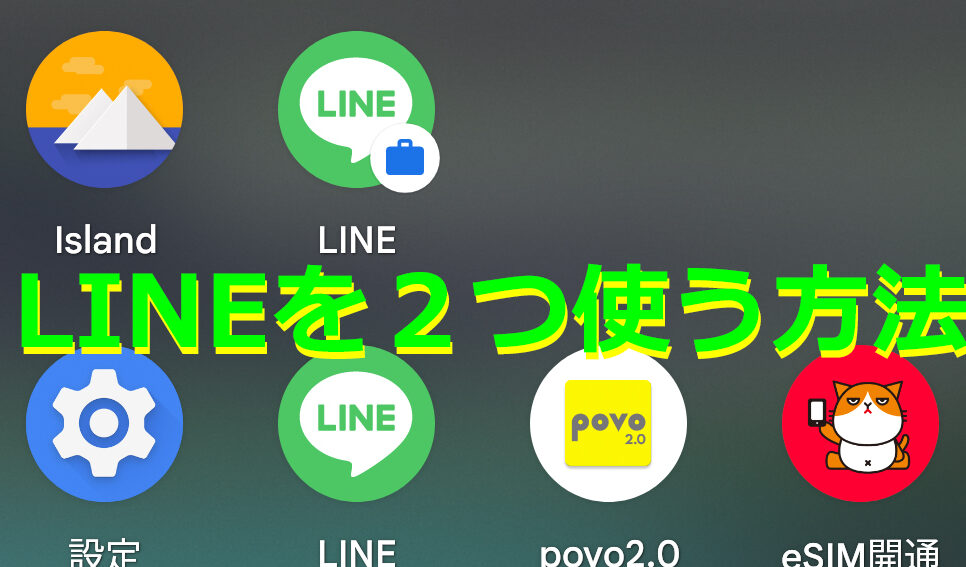
私たちの生活に欠かせないコミュニケーションツール、LINE。特に最近では、友達や家族とのつながりを深めるために、多くの人がLINEを利用しています。ですが、LINEのアカウントを2つ持ちたいと思ったことはありませんか?「LINE 2つ インストール android」というテーマは、そんなニーズに応える方法を探るものです。
LINE 2つ インストールの概要
LINEアプリを2つインストールすることにより、プライベートと仕事のアカウントを分けることができます。この方法は、Androidデバイスで簡単に実現できます。以下の手順に従って、2つのLINEアカウントを設定しましょう。
- Google Playストアを開く。ホーム画面からアイコンをタップしてアクセスします。
- 「LINE」を検索する。検索バーに「LINE」と入力し、検索結果を確認します。
- LINEを選択してインストールする。インストールボタンをタップして、アプリがダウンロードされるのを待ちます。
- 別のLINEアプリをインストールする。「LINE Lite」や「双子アプリ」など、サードパーティのアプリを利用します。
- サードパーティのアプリを開く。ダウンロードしたアプリのアイコンをタップして起動します。
- 新しいLINEアカウントを作成する。アプリの指示に従って、電話番号や個人情報を入力します。
- アカウント確認を行う。SMSで送信される確認コードを入力して、アカウントを有効にします。
- プロフィールを設定する。必要な情報を入力し、完了させます。
インストールの準備
インストールを始める前に、いくつかの準備が必要です。以下の手順を守って、スムーズにLINEを2つインストールしましょう。
スマートフォンの要件
まずは、AndroidデバイスがLINEのインストールに対応しているか確認します。そのためには、以下の要件を満たす必要があります。
- Android 4.4以上のバージョン:古いバージョンのAndroidでは、LINEが正常に動作しないことがあります。
- 十分なストレージ:アプリをインストールするための空き容量が必要です。少なくとも100MB以上の空きが望ましいです。
- 安定したインターネット接続:Wi-Fiまたはモバイルデータが安定していることが重要です。
必要なアプリケーション
次に、LINEの複数アカウントを管理するために必要なアプリケーションをインストールします。
- LINEアプリ:公式のLINEアプリをGoogle Playストアからダウンロードします。
- LINE Lite:軽量版のLINEアプリを使うことで、別のアカウントを容易に管理できます。
- 双子アプリ:サードパーティ製のアプリを使用して、同じデバイス上に別のLINEアプリを作成できます。
LINE 2つ インストールの手順
LINEを2つインストールすることで、私たちのプライベートと仕事のアカウントを簡単に分けることができます。以下の手順に従って、スムーズにインストールを行いましょう。
Google Playストアからのインストール
- Google Playストアを開く
AndroidデバイスでGoogle Playストアのアイコンをタップし、アプリを起動します。
- LINEを検索する
検索バーに「LINE」と入力し、表示される検索結果からLINEアプリを見つけます。
- アプリをインストールする
LINEアプリのページに移動し、「インストール」ボタンをタップします。
- インストールが完了するのを待つ
インストールが完了するまで待ちます。この間に他のアプリをチェックしても良いです。
- LINEを開く
インストールが終わったら、LINEアプリの「開く」ボタンをタップしてアプリを開始します。
別アカウントの作成方法
- LINEアプリを起動する
新たにインストールしたLINEアプリを開きます。
- 「新しくLINEアカウントを作成」を選択する
初回起動時に表示されるオプションから「新しくLINEアカウントを作成」を選びます。
- 電話番号を入力する
アカウント作成のために、自分の電話番号を入力し、「次へ」をタップします。
- SMSで送信される認証コードを確認する
自分の電話に届くSMSで認証コードを受け取り、そのコードをアプリに入力します。
- 必要な情報を入力する
名前やプロフィール写真など、必要な情報を入力し、「次へ」をタップします。
- アカウントを設定する
アカウントが作成され、LINEを利用できる状態になります。
注意点とトラブルシューティング
LINEを2つインストールする過程では、いくつかの注意点や問題が発生する可能性があります。ここでは、よくある問題とその対処法を詳しく説明します。
インストール時の一般的な問題
インストール中に直面する問題を以下のステップで確認しましょう。
- ストレージの確認を行う: Androidデバイスに十分なストレージがあるか確認します。必要なストレージは100MB以上です。
- インターネット接続を確認する: 安定したWi-Fiまたはモバイルデータが接続されていますか?
- Google Playストアを更新: Google Playストアのアプリが最新バージョンであることを確かめます。
- アプリのキャッシュをクリア: LINEアプリの設定からキャッシュをクリアします。
- 端末を再起動: 簡単な再起動で問題が解決することが多いです。
アプリの併用時の注意事項
- アカウントの識別: プライベート用と仕事用のアカウントをしっかり識別できるよう、アイコンや名前を工夫します。
- 通知設定の確認: 各アカウントの通知設定が異なることを確認し、重要なメッセージを見逃さないようにします。
- セキュリティを強化: 二段階認証などのセキュリティ機能を設定し、アカウントの安全を確保します。
- アプリアップデートを怠らない: 常に最新のLINEアプリを利用し、機能改善やバグ修正を反映させます。
- アカウントのバックアップ: 定期的にアカウントのバックアップを行い、データ損失を防ぎます。
Conclusion
LINEを2つインストールすることで私たちはプライベートと仕事のコミュニケーションをより効率的に管理できるようになります。手順が明確であるため、誰でも簡単に新しいアカウントを作成し、スムーズに利用を開始できます。
また注意点を押さえておくことでトラブルを避けることができ、安心してアプリを使える環境が整います。これからもLINEを活用して、より豊かなコミュニケーションを楽しんでいきましょう。