私たちがプログラミングを始めるとき、Visual Studio Code(VSCode)は欠かせないツールです。しかし、時には不具合や設定の問題で再インストールが必要になることがあります。そんな時、どうすればスムーズにVSCodeを再インストールできるのでしょうか?
vscode 再インストールの必要性
VSCodeの再インストールは、特定の問題に対処するために重要です。特に、動作が不安定な場合や設定エラーが頻発する場合、再インストールが効果的です。このセクションでは、再インストールの主な理由を詳しく見ていきます。
一般的な問題点
VSCodeを使用している際、以下のような問題が発生することがあります。
- 拡張機能の不具合:特定の拡張機能が正しく動作しないことがあります。
- 設定の破損:カスタマイズした設定が適用されないことがあります。
- 動作の遅延:エディタが重く感じる場合があります。
- 更新エラー:VSCodeや拡張機能のアップデート中にエラーが発生することがあります。
これらの問題が続く場合、再インストールが必要です。
再インストールの利点
再インストールには多くの利点があります。
- クリーンな環境:すべての設定と拡張機能が初期化されるため、障害が解消される可能性が高いです。
- 最新バージョンの取得:公式サイトから最新のVSCodeをダウンロードすることで、新しい機能やバグ修正を利用できます。
- パフォーマンスの向上:不要なファイルや古い設定が削除され、エディタの動作が軽快になります。
vscode 再インストールの手順
VSCodeを再インストールする手順は、簡単で明確です。以下に、必要なステップを分けて説明します。
バックアップの取り方
再インストール前に設定や拡張機能をバックアップすることが重要です。以下の手順でバックアップを行います。
- 設定ファイルをエクスポートする:コマンドパレットを開き「Preferences: Open Settings (JSON)」を選択して設定ファイルをコピー。
- 拡張機能リストを保存する:ターミナルを開き「code –list-extensions」を入力してインストールされた拡張機能の一覧をファイルに保存。
- ワークスペースのバックアップ:作業しているプロジェクトのフォルダを別の場所にコピー。
アンインストールの方法
次に、VSCodeをアンインストールします。手順は以下の通りです。
- コントロールパネルを開く:Windowsのスタートメニューから「設定」>「アプリ」を選択。
- VSCodeを探す:アプリのリストからVisual Studio Codeを見つける。
- アンインストールを選択する:VSCodeをクリックして「アンインストール」を選択。
- アンインストールを確認する:表示される指示に従ってアンインストールを完了。
インストールの方法
- VSCodeの公式サイトにアクセスする:最新のインストーラーをダウンロードするため、公式サイトにアクセス。
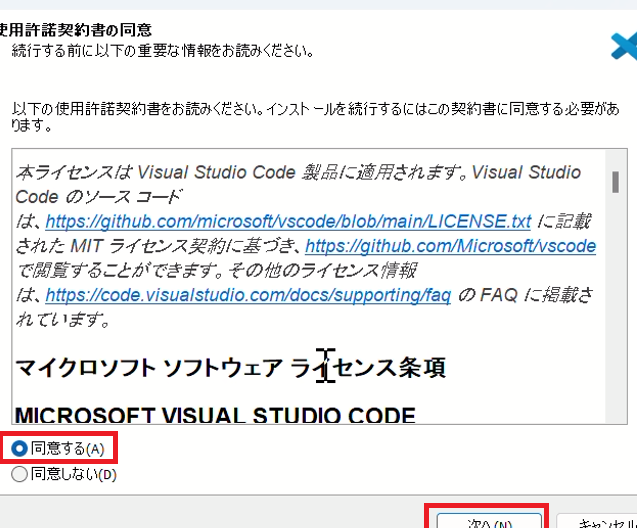
- インストーラーを実行する:ダウンロードしたファイルをダブルクリックしてインストーラーを起動。
- インストールオプションを確認する:インストール中に表示されるオプションを選択して進む。
- インストールを完了する:すべての手順を終えたら、VSCodeを起動。
再インストール後の設定
再インストール後の手順をしっかり行うことで、快適な開発環境を再構築することが可能です。以下に、重要な設定項目を詳しく説明します。
プラグインの再インストール
再インストール後にプラグインを復元する手順です。以下のステップに従ってください。
- VSCodeを起動します。
- 拡張機能ビューを開くために、サイドバーの四つの正方形アイコンをクリックします。
- バックアップした拡張機能リストを参照します。
- 必要なプラグインの検索を行います。検索バーにプラグイン名を入力します。
- 検索結果からプラグインを選択し、[インストール]ボタンをクリックします。
- 全ての必要なプラグインをインストールし終わるまで繰り返します。
設定ファイルの復元
設定ファイルを復元することも重要です。これにより、以前の環境を短時間で再現できます。手順は以下の通りです。
- VSCodeを閉じます。
- バックアップした設定ファイルを探します。
- 設定ファイルをVSCodeの設定フォルダにコピーします。通常、パスは「C:Users<ユーザー名>AppDataRoamingCodeUser」です。
- VSCodeを再度起動します。
- 設定の適用を確認するために、各種設定やテーマを確認します。
よくあるエラーと対処法
VSCodeの再インストール時には、いくつかのエラーが発生することがあります。これらのエラーに対処する方法について詳しく見ていきます。
インストール中のエラー
インストール中にエラーが発生する場合、以下の手順で対処できます。
- インターネット接続を確認します。 不安定な接続では、インストールが途中で停止することがあります。
- インストーラーを最新のバージョンに更新します。 公式サイトからダウンロードし直すことで、問題が解決することが多いです。
- ウイルス対策ソフトを一時的に無効にします。 一部のウイルス対策ソフトがインストールを妨げることがあります。
- 必要に応じて、管理者権限でインストーラーを実行します。 これにより、インストールが成功する可能性が高まります。
起動時のエラー
起動時にエラーが発生することもあります。以下の対処法を試してみてください。
- VSCodeのキャッシュをクリアします。 設定フォルダ内のキャッシュを削除することで、問題が解決する場合があります。
- 拡張機能が原因であるか確認します。 セーフモードで起動し、原因を特定します。
- 設定ファイルをデフォルトに戻します。 設定フォルダをバックアップし、元の状態に戻すと、問題が解消されることがあります。
- システムのログを確認します。 エラーの詳細を把握し、必要な対策を講じます。
Conclusion
VSCodeの再インストールは、開発環境を整えるための重要なステップです。問題が解決されることで、よりスムーズな作業が可能になります。私たちは、再インストールの手順を理解し適切に実行することで、快適な開発体験を実現できると信じています。
また、バックアップや設定の復元を行うことで、以前の環境を簡単に再現できます。これにより、時間を無駄にすることなく、効率的に作業を続けられます。VSCodeを再インストールする際は、ぜひこの記事を参考にして、最適な環境を整えていきましょう。