私たちは、mixhost WordPress インストールを通じて、ウェブサイト構築の楽しさと簡単さを体験したいと思っています。多くの人が自分のブログやビジネスサイトを持ちたいと考えている中、最適なホスティングサービスを選ぶことが成功の鍵です。mixhostはその中でも特に人気のある選択肢です。
Mixhost WordPress インストール 概要
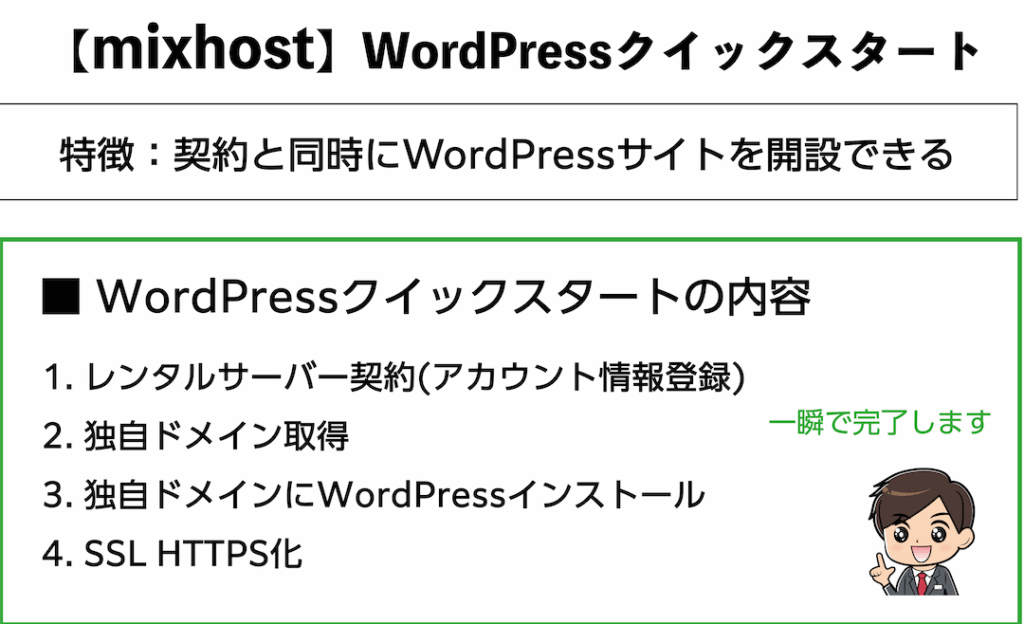
私たちは、Mixhostを利用したWordPressの簡単なインストール手順を以下に示します。この手順に従えば、すぐに自分のウェブサイトを立ち上げられます。
- Mixhostのアカウントを作成する。 公式サイトにアクセスし、必要な情報を入力して新規登録を行います。
- プランを選択する。 利用目的に合わせて適切なホスティングプランを選びます。
- ドメイン名を設定する。 希望するドメイン名を入力し、空いているか確認します。
- WordPressの自動インストールオプションを選ぶ。 設定画面の指示に従って、WordPressを自動的にインストールするオプションを選択します。
- 管理者アカウント情報を設定する。 WordPressの管理者用ユーザー名、パスワード、メールアドレスを設定します。
- インストールを実行する。 確認画面で内容を確認後、インストールボタンを押してプロセスを開始します。
- インストール完了後、ログインする。 指定した管理者アカウントでWordPressのダッシュボードにアクセスします。
Mixhost の特徴
Mixhostには魅力的な特徴が多く、特にWordPressのインストールには最適です。私たちが選ぶ理由は明確です。以下に、その特徴について詳しく説明します。
料金プラン
Mixhostは、さまざまな料金プランを提供しています。これにより、ユーザーはニーズに合わせたプランを選択できます。以下は、主なプランの概要です。
- ベーシックプラン:月額875円から利用可能。初心者向けで、ウェブサイト運営に必要な基本機能が含まれています。
- スタンダードプラン:月額1,375円から。多くのトラフィックを想定したビジネスサイトに適しています。
- プレミアムプラン:月額1,875円から。大規模なサイトや高トラフィック対応に最適です。
- エンタープライズプラン:カスタマイズ可能で、特別なニーズに応えます。
ユーザーは、料金プランに応じた機能を直感的に理解しやすくなっています。また、無料のSSL証明書が付帯し、安心して運営できます。
サポート体制
Mixhostのサポート体制も魅力的です。以下のポイントで私たちのサポートを手厚く感じます。
- 専門スタッフ:24時間体制で、技術的な問題に対応します。
- チャットサポート:リアルタイムで質問が可能。待ち時間を最小限に抑えています。
- ナレッジベース:豊富な情報が掲載されており、自力で解決できることも多いです。
- メールサポート:迅速な対応で、詳細な問い合わせにも応じます。
WordPress インストール 手順
WordPressをmixhostにインストールする方法について、具体的な手順を以下に示します。各ステップをしっかりと確認しながら進めていきましょう。
サーバー契約
- mixhostの公式サイトにアクセスします。
- プランを選択します。 自分のニーズに合わせたプランを選び、契約に進む。
- 必要な情報を入力します。 名前やメールアドレス、支払い情報を正確に記入する。
- 契約内容を確認します。 契約内容に誤りがないか確認後、契約を完了させる。
ドメイン設定
- ドメイン名を選びます。 まだ取得していない場合は、希望のドメイン名を入力して検索する。
- 取得したいドメインを選択します。 利用可能な場合は、選定して次へ進む。
- ドメイン設定を行います。 DNS設定やネームサーバーの設定を確認し、指示に従う。
WordPress 環境の構築
- mixhostの管理画面にログインします。 先ほど契約したアカウント情報を使用する。
- ネームサーバーを設定します。 ドメイン設定でのネームサーバー情報を入力。
- WordPressの環境設定を選択します。 「アプリケーションのインストール」セクションに進む。
WordPress のインストール
- WordPressを選択します。 提供されているCMSの中からWordPressを選ぶ。
- インストール先のドメインを選びます。 先ほど設定したドメインを選択し、次に進む。
- サイト名や管理者アカウント情報を設定します。 必要な情報を記入し、セキュリティを確保する。
- インストールを実行します。 「インストール」ボタンをクリックして処理を開始。
- インストール完了後、管理画面にログインします。 提供されたURLを使ってダッシュボードにアクセス。
効率的な運用方法
効率的な運用方法は、MixhostでのWordPressの運営において重要です。パフォーマンスを最大化し、ユーザー体験を向上させるためのポイントを押さえておきましょう。
プラグインの活用
WordPressの機能を拡張するためには、プラグインが鍵です。以下の手順でおすすめのプラグインを導入し、サイトの性能を向上させます。
- WordPressのダッシュボードにログインします。
- 「プラグイン」セクションに移動します。
- 「新規追加」をクリックします。
- 必要なプラグインの名前を検索します。
- 「今すぐインストール」をクリックします。
- インストール完了後、「有効化」をクリックします。
特に、SEO対策やページ速度向上のためのプラグインが効果的です。例として、Yoast SEOやW3 Total Cacheがあります。
セキュリティ対策
ウェブサイトの安全性を保つためには、適切なセキュリティ対策が必須です。セキュリティプラグインを導入し、定期的にバックアップを行いましょう。以下に基本的な手順を示します。
- WordPressのダッシュボードにログインします。
- 「プラグイン」セクションからセキュリティプラグインをインストールします。
- プラグインの設定を確認し、推奨設定を適用します。
- 定期的なバックアップを設定します。
- ログイン履歴を監視し、不審なアクセスを確認します。
Conclusion
mixhostを利用したWordPressのインストールは私たちにとって簡単で楽しい体験です。選べるプランや手厚いサポート体制のおかげで初心者でも安心して始められます。具体的な手順を踏むことで、すぐに自分のウェブサイトを立ち上げられるのが魅力です。
また、パフォーマンスを最大化し安全に運営するためのポイントも押さえておくことが重要です。プラグインの活用やセキュリティ対策を行うことで、より良いユーザー体験を提供できるでしょう。私たちのウェブサイト構築の旅が、皆さんにとっても素晴らしいものとなりますように。