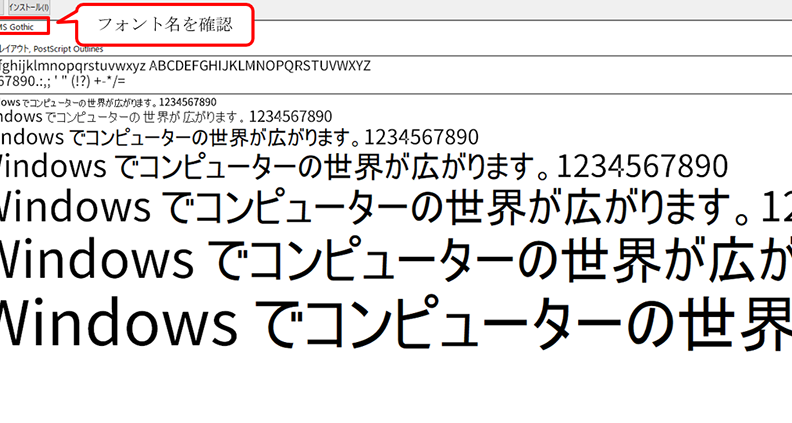
Linuxを使っている私たちにとって、**フォントのインストール**は、魅力的なデザインや快適な作業環境を作るための重要な要素です。しかし、初めてLinuxを触る方にとっては、フォントのインストール方法が難しく感じることもあるでしょう。果たして、どのようにして自分好みのフォントを簡単に追加できるのでしょうか?
Linux フォント インストールの基礎
Linuxでフォントをインストールする方法は、システムをより快適にカスタマイズするための重要なスキルです。具体的な手順を見ていきましょう。
フォントとは?
フォントとは、テキストの見た目を定義するスタイルやデザインのことです。フォントは、特定の文字の形状やサイズ、間隔、装飾を含みます。異なるフォントを使用することで、テキストの読みやすさや視覚的魅力を向上させることができます。
Linux におけるフォントの重要性
Linuxでは、フォントの種類やスタイルによって、ユーザーの作業環境が大きく変わります。適切なフォントを選ぶことで、プロジェクトのプレゼンテーションや文書の可読性が向上します。
フォントのインストール手順
以下に、Linuxでフォントをインストールするための基本的な手順を示します。
- 必要なフォントファイルをダウンロードする。ウェブサイトやフォント配布サービスからフォントを入手します。
- ダウンロードしたフォントファイルを解凍する。ファイルが圧縮されている場合、適切なツールを使って解凍します。
- フォントディレクトリを開く。通常、カスタムフォントは「~/.fonts」または「/usr/share/fonts」に配置されます。フォルダが存在しない場合は、自分で作成します。
- フォントファイルをフォントディレクトリに移動する。解凍したフォントファイルを、選択したフォントディレクトリにコピーまたは移動します。
- フォントキャッシュを更新する。以下のコマンドをターミナルで実行します:
fc-cache -f -v - アプリケーションを再起動する。インストールしたフォントを使用するために、アプリケーションを再起動します。
Linux でのフォント インストール方法
Linux でフォントをインストールする手順は簡単です。以下の方法で自分の好みのフォントを追加できます。
ディストリビューション別の手順
Linux のディストリビューションによって、フォントのインストール手順が異なります。一般的なディストリビューションの手順を以下に示します。
-
Ubuntu の場合
- ターミナルを開く。
sudo apt updateコマンドを入力して、パッケージリストを更新。- インストールしたいフォントのパッケージ名を調べる。
sudo apt install [フォントパッケージ名]コマンドを実行。-
Fedora の場合
- ターミナルを開く。
sudo dnf install [フォントパッケージ名]コマンドを入力してインストール。-
Arch Linux の場合
- ターミナルを開く。
sudo pacman -S [フォントパッケージ名]コマンドでインストール。
コンソールを使った方法
コマンドラインでもフォントを手動でインストール可能です。以下の手順を守ってください。
-
フォントファイルをダウンロードする。
- ウェブからフォントファイル(.ttf や .otf)を取得。
-
フォントファイルを解凍する。
unzip [フォントファイル名].zipまたはtar -xvf [フォントファイル名].tar.gzコマンドを使ってファイルを解凍。-
フォントディレクトリに移動する。
/usr/share/fonts/または~/.fonts/にフォントファイルをコピー。- コマンド例:
cp [解凍したフォントファイル] ~/.fonts/ -
フォントキャッシュを更新する。
fc-cache -fvコマンドを実行。- フォントの変更を反映させるため、アプリケーションを完全に再起動。
フォントの管理と設定
Linuxでのフォント管理は、システムの視覚的魅力を高め、使い勝手を向上させるために重要です。ここでは、フォントキャッシュの更新とGUIツールを使った管理の方法を詳しく説明します。
フォントキャッシュの更新
フォントキャッシュを更新することで、新しくインストールしたフォントが正しく表示されるようになります。以下の手順を実行してください。
- ターミナルを開く。 ショートカットキーの Ctrl + Alt + T を使います。
- フォントキャッシュを更新するコマンドを入力する。 次のコマンドを入力します。
- Enterキーを押して実行する。 コマンドの実行でフォントキャッシュが更新されます。
- 確認メッセージが表示されるのを待つ。 更新が成功すると、更新されたフォントのリストが表示されます。
fc-cache -fvGUI ツールを使った管理
GUIツールを活用すれば、視覚的にフォントを管理できます。ここでは一般的な手順を示します。
- フォント管理アプリケーションを起動する。 例として「Font Manager」などを使用します。
- フォントのインストールオプションを選択する。 新しいフォントを追加するためのボタンをクリックします。
- インストールしたいフォントファイルを選択する。 ダイアログボックスから該当ファイルを選びます。
- Addボタンをクリックする。 フォントがアプリケーションに追加されます。
- 変更を保存する。 必ず「保存」や「適用」ボタンを押して変更を適用します。
よくある問題と解決策
Linux環境でフォントのインストールや管理を行っていると、しばしば問題が発生することがあります。ここでは、よくある問題とその解決策について具体的に説明します。
フォントが表示されない場合
フォントのインストール後、表示されないことがあります。この問題に対処するための手順は以下の通りです。
- フォントファイルのインストール先を確認する。 /usr/share/fonts または ~/.fonts に正しく配置されているか確認します。
- フォントキャッシュを更新する。 コマンドラインで以下のコマンドを実行します。
- コマンドを実行する。
- フォントの表示を確認する。 テキストエディタやブラウザを再起動し、フォントの表示を確認します。
- フォント設定ファイルを確認する。 特定のアプリケーションでフォントが反映されない場合、そのアプリの設定でフォントが選択されているか確認します。
fc-cache -f -v
フォントの選択肢の増やし方
- フォントのダウンロードサイトを探す。 Google Fonts や Adobe Fonts などから好みのフォントを見つけます。
- フォントファイルをダウンロードする。 TrueType (.ttf) または OpenType (.otf) 形式で保存します。
- フォントファイルを解凍する。 ZIP 形式の場合、圧縮を解いてファイルを取り出します。
- フォントファイルを適切なディレクトリに移動する。 ~/.fonts または /usr/share/fonts に配置します。
- フォントキャッシュを再構築する。 先ほどと同様に、fc-cache コマンドを利用します。
Conclusion
Linuxでのフォントインストールは私たちの作業環境を大きく向上させる要素です。適切なフォントを選ぶことで、視覚的な魅力や読みやすさが向上し、作業効率も上がります。私たちが紹介した手順を参考にすれば、初心者でも簡単にフォントをインストールし管理できるはずです。
問題が発生した場合も、適切な対処法を知っていれば安心です。これからも新しいフォントを試し自分のスタイルを確立していきましょう。皆さんのLinux環境がさらに快適になりますように。