私たちがウェブサイトを立ち上げるとき、最初に考えるべきはその環境です。特にUbuntu WordPress インストールは、多くの開発者やブロガーにとって魅力的な選択肢です。なぜなら、Ubuntuは安定性とセキュリティに優れたオペレーティングシステムだからです。
Ubuntu WordPress インストール 環境設定
Ubuntu上でのWordPressインストールには、しっかりとした環境設定が必要です。このセクションでは、必要なソフトウェアのインストールやサーバーの設定について詳しく説明します。
必要なソフトウェアのインストール
WordPressを動かすには、いくつかのソフトウェアが必要です。私たちは以下の手順に従って準備を進めます。
- Apacheをインストールします。 ターミナルを開き、次のコマンドを実行します。
- sudo apt update でパッケージリストを更新します。
- sudo apt install apache2 でApacheをインストールします。
- PHPをインストールします。 次に、要求されるPHP拡張を追加します。
- sudo apt install php libapache2-mod-php php-mysql でPHPとそのモジュールをインストールします。
- MySQLデータベースをインストールします。 MySQLを使用してデータを管理します。
- sudo apt install mysql-server でMySQLをインストールします。
- データベースを設定します。 MySQLコンソールを開き、データベースを作成します。
- CREATE DATABASE wordpress; コマンドを実行します。
- WordPressの依存関係を追加します。 追加のPHPライブラリをインストールします。
- sudo apt install php-curl php-xml php-mbstring で必要なライブラリをインストールします。
サーバーの設定
サーバーの設定は、WordPressが正しく動作するための重要な手順です。サーバーの動作を確認し、適切に設定を行います。
- Apacheの設定ファイルを編集します。 サイトをホストする設定を行います。
- sudo nano /etc/apache2/sites-available/000-default.conf で設定ファイルを開きます。
- DocumentRootを設定します。 WordPressの所定のディレクトリに指定します。
- ServerNameを指定します。 自分のドメイン名を設定します。
- 設定を保存し、エディタを終了します。 Ctrl + X で保存します。
- Apacheを再起動します。 サーバーの変更を適用します。
- sudo systemctl restart apache2 でApacheを再起動します。
- ファイアウォールを設定します。 HTTPとHTTPSトラフィックを許可します。
- sudo ufw allow in “Apache Full” でファイアウォールルールを設定します。
WordPress のダウンロードとインストール
WordPress のダウンロードとインストールには、いくつかの簡単なステップがあります。ここでは、公式サイトからのダウンロード方法とインストールの手順を詳しく説明します。
WordPress の公式サイトからのダウンロード
- 公式サイトにアクセスします。
ブラウザで WordPress.org を開きます。
- ダウンロードボタンをクリックします。
ホームページ上にある「ダウンロード」ボタンを見つけてクリックします。
- 最新バージョンのZIPファイルを保存します。
ZIPファイルが自動的にダウンロードされるので、保存先を選択します。
インストール手順
- ダウンロードしたZIPファイルを解凍します。
保存先を開いて、ZIPファイルを右クリックし、「すべて展開」または「解凍」を選択します。
- Webサーバーのルートディレクトリにアップロードします。
解凍したフォルダ内の全ファイルを /var/www/html またはサーバーの指定されたディレクトリに移動させます。
- 適切なパーミッションを設定します。
コマンドラインで以下のコマンドを実行します:
sudo chown -R www-data:www-data /var/www/html/*

sudo chmod -R 755 /var/www/html/*
- ブラウザからインストールウィザードを起動します。
URLバーに自分のドメイン名またはサーバーのIPアドレスを入力します。
- 言語を選択し、「続ける」をクリックします。
使用したい言語を選択した後、「続ける」ボタンを押します。
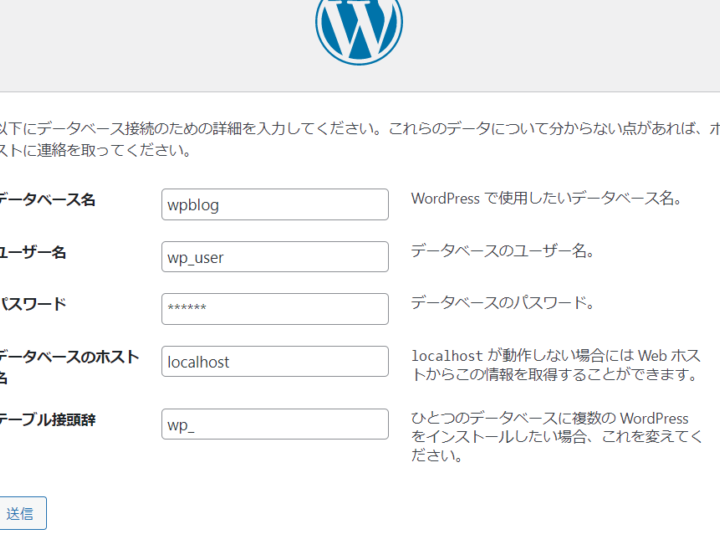
- データベース情報を入力します。
データベース名、ユーザー名、パスワードを正確に入力し、「送信」をクリックします。
- サイトの詳細情報を設定します。
サイトタイトル、ユーザー名、パスワード、メールアドレスを入力し、「WordPress をインストール」をクリックします。
- インストール完了後、ログイン情報を確認します。
インストールの完了画面が表示されたら、ログインボタンをクリックして管理ページに入ります。
データベースの設定
WordPressをUbuntuにインストールする際、データベースの設定は重要なステップです。以下の手順に従って、MySQLまたはMariaDBのインストールとデータベースの作成を行います。
MySQL/MariaDB のインストール
- システムパッケージを更新します。次のコマンドを入力します。
sudo apt update
- MySQLまたはMariaDBをインストールします。以下のコマンドから選択します。
- MySQLの場合:
sudo apt install mysql-server
- MariaDBの場合:
sudo apt install mariadb-server
- インストールのセキュリティ設定を行います。次のコマンドを実行します。
sudo mysql_secure_installation
- データベースサーバーを起動し、ステータスを確認します。
sudo systemctl start mysql  # MySQLの場合

sudo systemctl start mariadb  # MariaDBの場合

sudo systemctl status mysql  # MySQLの場合

sudo systemctl status mariadb  # MariaDBの場合
データベースの作成
- MySQL/MariaDBに接続します。次のコマンドを使います。
sudo mysql -u root -p
- データベースを作成します。以下のコマンドを実行します。
CREATE DATABASE wordpress_db;
- ユーザーを作成し、データベースにアクセス権を与えます。以下のコマンドを実行します。
CREATE USER 'wp_user'@'localhost' IDENTIFIED BY 'password';

GRANT ALL PRIVILEGES ON wordpress_db.* TO 'wp_user'@'localhost';

FLUSH PRIVILEGES;
- MySQL/MariaDBからログアウトします。次のコマンドを入力します。
EXIT;
WordPress の設定
WordPress を適切に設定することは、ウェブサイトの運営において非常に重要です。ここでは、初期設定の手順とプラグイン・テーマの選択方法を詳しく見ていきます。
初期設定の手順
初期設定を正しく行うことで、WordPress の機能を最大限に引き出せます。以下の手順に従って、設定を進めていきましょう。
- 管理画面にログインする。ブラウザで「http://yourdomain.com/wp-admin」を開き、ユーザー名とパスワードを入力します。
- 一般設定を確認する。「設定」→「一般」をクリックし、サイトのタイトルやキャッチフレーズ、メールアドレスを設定します。
- パーマリンクを設定する。「設定」→「パーマリンク」を選択し、URL 構造を選びます。通常は「投稿名」を推奨します。
- タイムゾーンと日付形式を設定する。「設定」→「一般」で、地域と日付形式を選択します。
- コメント設定を調整する。「設定」→「ディスカッション」から、コメントの承認や通知設定を行います。
- セキュリティを強化する。「ユーザー」→「あなたのプロフィール」をクリックし、パスワードを強化します。
プラグインとテーマの選択
WordPress の機能を拡張するためには、適切なプラグインとテーマの選択が必要です。これにより、サイトの見た目や性能が向上します。
プラグインの選択
プラグインはサイトの機能を増やすために使用します。以下のポイントに注意して選びましょう。
- 必要な機能を確認する。例えば、SEO プラグインやセキュリティプラグインなど、目的に応じたものを選びます。
- 評価やレビューを参考にする。WordPress プラグインディレクトリで評価やダウンロード数をチェックします。
- 最新の更新日時を確認する。古いプラグインはセキュリティリスクが高まるため、定期的に更新されているものを選びます。
テーマの選択
- サイトの目的に合ったテーマを探す。ビジネスサイト、ブログ、ポートフォリオなど、目的に合わせて選びます。
- レスポンシブデザインかを確認する。スマートフォンやタブレットでも適切に表示されるテーマが望ましいです。
- カスタマイズの容易さを確認する。カスタマイザー機能を利用して自分の好みに変更できるテーマを選びます。
注意点とトラブルシューティング
WordPressをUbuntuにインストールした後は、いくつかの注意点とトラブルシューティングが必要です。これらのポイントを考慮すると、スムーズな運用が可能になります。
一般的なエラーと解決策
以下は、一般的なエラーのリストとその解決策です:
- サイトが表示されない:ウェブサーバーが稼働しているか確認。この場合、ApacheまたはNginxのステータスを確認します。
- データベース接続エラー:wp-config.phpの設定が正しいか確認。データベース名、ユーザー名、パスワードが正しいか確認します。
- 404エラー:パーマリンクの設定を確認し、再保存するか、.htaccessファイルを再生成します。
- PHPエラー:エラーログを確認し、必要なPHP拡張がインストールされているかチェックします。
- サイトが遅い:キャッシュプラグインを導入してみる。また、画像の最適化や不要なプラグインの削除も効果的です。
これらのエラーはよく発生しますが、適切に対処すれば解決できます。
セキュリティのベストプラクティス
WordPressのセキュリティを強化するためのベストプラクティスを以下に示します:
- 定期的にバックアップ:データが失われた際のために定期的なバックアップを設定します。
- 強力なパスワード使用:すべてのユーザーアカウントのパスワードを強力に設定します。
- プラグインの更新:すべてのプラグインを最新の状態に保つことが重要です。
- SSL証明書の導入:サイトをHTTPS化し、通信を暗号化します。
- 不要なユーザーの削除:不要なアカウントを削除し、特権を最小限に抑えます。
Conclusion
Ubuntu上でのWordPressインストールは私たちにとって非常に有益な選択肢です。安定性とセキュリティを兼ね備えた環境でサイトを構築できるため多くの利点があります。正しい手順に従うことでスムーズなインストールが可能になりサイト運営が容易になります。
また適切な設定やプラグインの選択によってWordPressの機能を最大限に引き出せます。トラブルシューティングの知識を持つことで問題発生時も安心です。これからのサイト運営に役立つ情報を活用し私たちのオンラインプレゼンスを強化していきましょう。