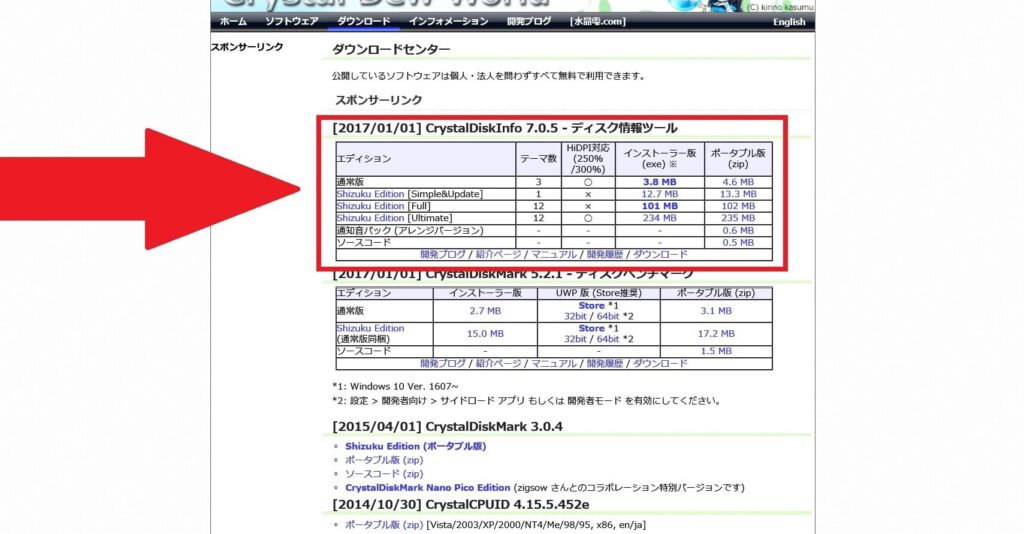
私たちは、PCのパフォーマンスを最適化するために、さまざまなツールを活用していますが、その中でもCrystalDiskInfoは特に重要なツールです。このソフトウェアを使うことで、ハードディスクやSSDの健康状態を簡単にチェックできるため、故障を未然に防ぐことができます。あなたは、データの安全性をどれだけ重視していますか?
Crystaldiskinfo の概要
CrystalDiskInfoは、ハードディスクやSSDの健康状態を監視するための強力なツールです。コンピュータのストレージデバイスの寿命を延ばし、故障を未然に防ぐために役立ちます。このソフトウェアは、異常な動作や問題を素早く検出し、重要な情報を提供します。以下に、CrystalDiskInfoの主な機能と特徴を示します。
- SMART情報の表示: デバイスの健康状態やパフォーマンスに関する詳細を提供します。
- 温度監視: ストレージデバイスの温度をチェックし、過熱を防ぎます。
- 状態のアイコン表示: ユーザーが簡単に理解できるように、健康状態をアイコンで示します。
- 定期的な通知: 異常が検出された場合、ユーザーへ通知します。
インストール手順
Windows 環境でのインストール
- 公式サイトにアクセスします。 CrystalDiskInfoの公式サイトで最新バージョンを探しましょう。
- インストーラーをダウンロードします。 「Download」ボタンをクリックして、インストーラーをPCに保存します。
- ダウンロードしたファイルを開きます。 ダブルクリックしてインストーラーを起動します。
- インストールオプションを選択します。 必要に応じてオプションを確認し、「Next」をクリックします。
- インストールを開始します。 「Install」ボタンを押して、インストールプロセスを開始します。
- 完了メッセージを確認します。 インストールが完了したら、「Finish」をクリックしてウィンドウを閉じます。
- CrystalDiskInfoを起動します。 スタートメニューからアプリを見つけてクリックします。
Mac 環境でのインストール
- 公式サイトにアクセスします。 CrystalDiskInfoのMac版が提供されているかを確認します。
- インストーラーをダウンロードします。 Mac用のインストーラーを選び、ダウンロードを開始します。
- ダウンロードした.dmgファイルを開きます。 Finderでファイルを見つけてダブルクリックします。
- アプリケーションフォルダーにドラッグします。 CrystalDiskInfoのアイコンをアプリケーションフォルダーに移動します。
- アプリケーションを起動します。 アプリケーションフォルダーからCrystalDiskInfoを探して起動します。
基本的な使い方
CrystalDiskInfoの基本的な使い方について説明します。私たちが簡単に実行できる手順を理解しましょう。
起動画面の説明
起動後、CrystalDiskInfoのメインウィンドウが表示されます。この画面には、ストレージデバイスの情報が一覧で表示されます。具体的には、デバイス名、容量、レート、健康状態、温度などが含まれています。健康状態はアイコンで示され、正常、注意、危険などの状態を一目で確認できます。また、各項目をクリックすることで、更に詳細情報が得られるようになっています。
各項目の意味
各項目の詳細について、以下のように説明します。
- ディスク名: 使用しているハードディスクやSSDの名称です。
- 温度: デバイスの現在の温度を表示します。高温の場合、注意が必要です。
- 健康状態: デバイスの健康状態を示し、正常や異常などの状態がわかります。
- SMART情報: Self-Monitoring, Analysis and Reporting Technologyの略で、デバイスの状態を示します。
- エラー率: エラー発生の頻度を示し、数値の上昇は注意が必要です。
- 書き込み・読み取り速度: デバイスがデータを読み書きする速度を表示します。
詳細機能の紹介
CrystalDiskInfoの詳細機能には、ストレージデバイスに関する重要な情報が含まれています。以下に、それぞれの機能について詳しく紹介します。
SMART データの読み方
SMART(Self-Monitoring, Analysis, and Reporting Technology)データは、ハードディスクやSSDの健康状態を示す重要な指標です。次の手順でSMARTデータを確認できます。
- CrystalDiskInfoを起動する。
- メインウィンドウに表示されるメニューから、確認したいディスクを選択する。
- SMARTタブをクリックする。
- 各項目の数値を確認する。
- 健康状態のアイコンを確認して、正常、注意、または危険の状態を把握する。
これにより、デバイスのパフォーマンスを評価できます。特に、エラー率や温度などをチェックすることで、潜在的な問題を早期に発見できます。
温度監視機能
ストレージデバイスの温度管理は、デバイスの寿命を延ばすために重要です。CrystalDiskInfoの温度監視機能を利用する方法は次の通りです。
- CrystalDiskInfoを起動する。
- メインウィンドウで、各ディスクの温度を確認する。
- 警告設定を調整して、温度が特定の値を超えた際に通知を受ける。
- 温度表示の単位(摂氏または華氏)を適宜選択する。
- 温度のトレンドを定期的に記録して、傾向を把握する。
トラブルシューティング
CrystalDiskInfoを使用している際に発生する可能性のある問題を解決するための手順を以下に示します。これにより、ストレージデバイスの健康状態を確認する際に役立ちます。
よくある問題
- 表示される温度が異常に高い
- ソフトウェアの動作が不安定
- SMART情報が正確でない
- ディスクの健康状態が「危険」と表示される
- ハードウェアの故障の可能性
- 不正な接続や電源問題
- CrystalDiskInfoが起動しない
- インストールファイルに問題がある
- コンピュータの互換性がない
解決策
- 温度が高い場合の対策
- 冷却ファンや通気口を確認し、正常に動作しているか確認する。
- 運用環境の温度を下げるために、エアコンや扇風機を使用する。
- 健康状態が「危険」と表示される場合の対策
- すぐにバックアップを作成し、重要なデータを保護する。
- ハードディスクやSSDの接続を確認し、緩んでいるケーブルをしっかりと接続する。
- 別のポートを使用して動作を確認する。
- 起動しない場合の対策
- 公式サイトから最新のインストーラーをダウンロードし、再インストールを行う。
- システム要件を確認し、推奨されるシステムで動作するか確認する。
Conclusion
CrystalDiskInfoは私たちのストレージデバイスを守るための強力なツールです。健康状態やパフォーマンスを簡単に確認できることで、トラブルを未然に防ぎ、データの安全性を高めることができます。インストールも手軽で、使い方もシンプルなので、初心者でも安心して利用できます。
また、SMART情報や温度監視機能を活用することで、ストレージデバイスの状態を常に把握できるのが大きな魅力です。問題が発生した際の対策も知識として身につければ、より安心してPCを使えるでしょう。私たちのデータを守るために、ぜひCrystalDiskInfoを活用していきましょう。