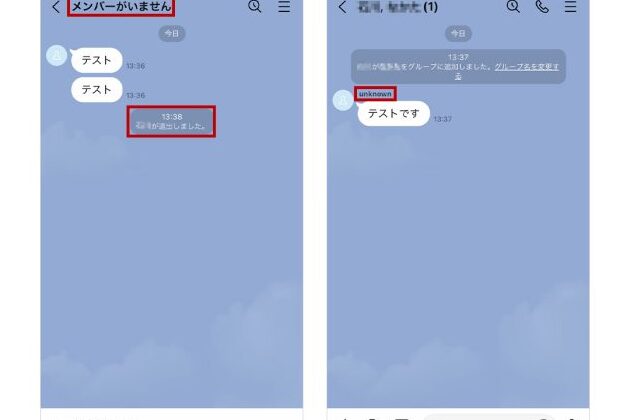
LINEアプリを使っていると、時にはアンインストールしたかどうか不安になることがありますよね。特に大切なメッセージやデータが消えてしまったらどうしようと心配になるのは当然です。私たちは、そんな不安を解消するために、**LINEアンインストールしたか分かる方法**について詳しく解説します。
LINE アンインストールの理由
LINEアプリのアンインストールには、さまざまな理由が考えられます。私たちが考える主な理由には、プライバシーの確保とストレージの管理があります。
プライバシーの確保
LINEをアンインストールする理由として、プライバシーの確保が挙げられます。特に、次のような状況では注意が必要です。
- ユーザー情報の流出が不安
- 個人データを第三者に渡すリスクが懸念される
- 不明なアプリと連携している場合に不安を感じる
プライバシーを守るために、アプリの利用を見直すことは重要です。安全が脅かされる状況では、アプリのアンインストールが有効な選択肢になります。
ストレージの管理
また、ストレージの管理も大きな理由です。デバイスの容量が不足している時、次の手順を考えると良いでしょう。
- 不要なアプリのアンインストールを検討する
- ストレージ使用量を確認することでアプリを選別する
- 再インストールする必要がないアプリであれば、アンインストールが効果的
アンインストールの確認方法
アプリのアイコンの確認
- スマートフォンのホーム画面を開く。
- LINEアプリのアイコンを探す。
- アイコンが見つかれば、アンインストールされていない。
- アプリ一覧を表示する。
- アプリが一覧に表示されていない場合、アンインストールされた可能性が高い。
フィードバックメッセージの確認
- LINEアプリを起動する。
- 起動後、ログイン画面が表示されるか確認する。
- 「ログイン」ボタンを押す。
- 正常にログインできれば、アプリはアンインストールされていない。
- エラーメッセージの有無を確認する。
- 「アプリが見つかりません」などのメッセージが表示された場合、アンインストールされた可能性がある。
LINE アンインストール後の影響
LINEをアンインストールした際の影響について理解することは重要です。データの消失や再インストールの手順など、知っておくべきポイントがいくつかあります。
データの消失
アンインストールを行うと、メッセージ履歴や友達リスト、設定情報が消失する可能性があります。特に重要なデータがある場合、以下の点に注意が必要です。
- バックアップを作成する
あらかじめLINEアプリ内の設定からバックアップを行うことで、データを保護できます。
2. データの復元が困難になる
アンインストール後、復元できない場合が多いです。
3. アカウント情報の保持
アカウントが同じであれば、再インストールしても友達リストが表示されるケースがありますが、全てのメッセージが戻るわけではありません。
再インストールの手順
再インストールを行う際は、以下の手順を踏むことでスムーズに再びLINEを利用できます。
- AppleストアまたはGoogle Playストアを起動します。
- 検索ボックスに「LINE」と入力して検索します。
- LINEアプリのダウンロードアイコンをタップし、インストールを開始します。
- インストール完了後、LINEアプリを開きます。
- 以前のアカウント情報でログインします。
- 通知設定などを確認し、必要な設定を行います。
トラブルシューティング
LINEアプリのアンインストールや再インストールに関する問題が発生する場合、以下の手順を試してトラブルシューティングを行いましょう。
アンインストールができない場合
もしLINEアプリのアンインストールができない場合、以下の手順を実行してください。
- 設定アプリを開く。 ホーム画面で設定アイコンを探し、タップします。
- アプリの管理を選択。 設定メニューから「アプリ」または「アプリ管理」を見つけてタップします。
- LINEアプリを探す。 表示されたアプリ一覧からLINEを見つけて選択します。
- アンインストールオプションをタップ。 「アンインストール」ボタンが表示されたら、タップします。
- 確認メッセージが表示されたら、再度選択。 アンインストールの確認が出るので、選んで続行します。
それでもアンインストールできない場合、デバイスの再起動やストレージの空き容量を確認することも重要です。
インストール後の問題
LINEを再インストールした後に問題が発生したら、以下のステップを試みてください。
- アプリが正常にインストールされたか確認。 ホーム画面にLINEのアイコンが表示されているか確認します。
- インターネット接続をチェック。 Wi-Fiやモバイルデータが正常に接続されているか確認します。
- ログイン情報を入力。 IDとパスワードを正しく入力することを確認します。
- エラーメッセージの内容を確認。 表示されたエラーによっては、LINEのサポートページを参照することが必要です。
- アプリを再起動。 アプリを完全に閉じてから再度立ち上げます。
Conclusion
LINEアプリのアンインストールに関する不安は多くのユーザーが抱えるものです。私たちは、正しい確認方法を知ることで、安心してアプリを利用できるようになります。アンインストールの影響やデータのバックアップについても理解しておくことが大切です。
必要な情報を把握し、適切な対処法を知ることで、LINEをより効果的に活用できるでしょう。これからも、私たちのデジタルライフを快適にするための知識を深めていきましょう。