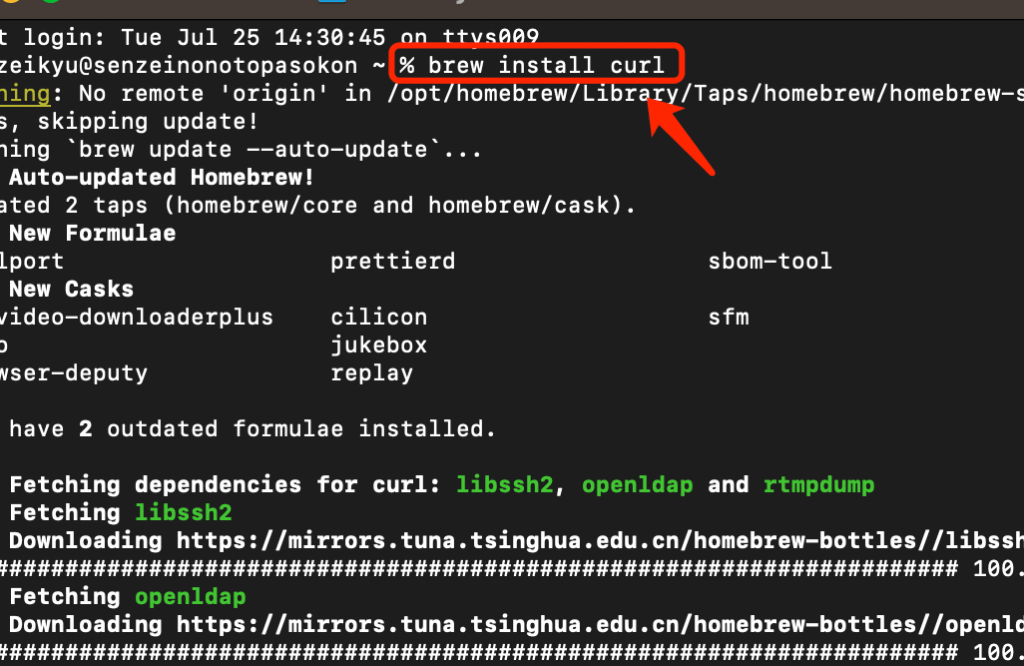
私たちが日常的に使うインターネットの背後には、さまざまな技術が隠れています。その中でも、windows curlは特に便利なツールです。 これを使えば、コマンドラインから直接ウェブリソースにアクセスできるため、開発者やシステム管理者にとって不可欠な存在となっています。
Windows Curlとは
Windows Curlとは、コマンドラインインターフェースからウェブリソースにアクセスするための強力なツールです。開発者やシステム管理者にとって、特に便利な機能を搭載しています。
コマンドラインツールの概要
Windows Curlは、コマンドラインからHTTPやHTTPSリクエストを送信できるツールです。以下のような特徴があります。
- シンプルなインターフェース: 複雑な設定なしで簡単に使用できる。
- マルチプラットフォーム: Windowsを含む複数のオペレーティングシステムで動作する。
- オープンソース: 無料で公開されており、コミュニティが活発。
こうした特徴により、特定のタスクを迅速に実行することが可能です。
主な機能と利点
Windows Curlには、さまざまな機能があります。これにより、ユーザーは多くの利点を享受できます。
- ファイルのダウンロード: URLからファイルを簡単にダウンロードできる。
- APIとの統合: RESTful APIへのリクエストがスムーズに行える。
- デバッグツール: ネットワークトラブルシューティングに役立つオプションが豊富。
- フォーマットの指定: JSONやXMLなど、さまざまなデータ形式を扱える。
Windows Curlのインストール
Windows Curlのインストールは簡単です。以下の手順に従って、スムーズにインストールできます。
システム要件
Windows Curlをインストールするための基本的なシステム要件は以下の通りです:
- オペレーティングシステム: Windows 7以降のバージョン
- メモリ: 最低512MBのRAM
- ストレージ: インストールに必要なスペースは約10MB
- インターネット接続: ダウンロード用
インストール手順
以下の手順に従って、Windows Curlをインストールします。
- 公式サイトにアクセスします。Curlの公式ウェブサイトから最新のバージョンを取得します。
- Windows版のバイナリファイルを選択します。適切なバージョン(32ビットまたは64ビット)を選択してください。
- ダウンロードしたファイルを解凍します。ZIPファイルを任意のフォルダーに解凍します。
- 環境変数を設定します。解凍したフォルダーのパスをシステムの環境変数「Path」に追加します。
- コマンドプロンプトを開きます。スタートメニューから「cmd」と入力し、Enterキーを押します。
- curlコマンドをテストします。コマンドプロンプトで「curl –version」と入力し、正しくインストールされたか確認します。
Windows Curlの使い方
Windows Curlの基本的な使い方を理解することは、このツールを効果的に活用するために重要です。以下に、基本的なコマンドやオプションを紹介します。
基本的なコマンド
基本的なコマンドは、Curlを使って特定のタスクを実行するための基盤です。このセクションでは、最も一般的なコマンドを紹介します。
- コマンドプロンプトを開く – Windowsのスタートメニューから「cmd」と入力して、Enterキーを押します。
- Curlを使用してURLにアクセスする – 次の形式でコマンドを入力します:`curl http://example.com`。
- 表示内容を確認する – WebページのHTMLがコマンドプロンプトに表示されます。
- ファイルをダウンロードする – 例えば、`curl -O http://example.com/filename.ext`と入力すると、ファイルがダウンロードされます。
オプションとフラグ
Curlにはさまざまなオプションやフラグがあり、機能を拡張できます。オプションを使うことで、リクエストをカスタマイズできます。
- -Iオプション – ヘッダー情報のみを表示します。コマンドは`curl -I http://example.com`。
- -dオプション – POSTリクエストを送信するためのデータを指定します。例:`curl -d “param1=value1¶m2=value2” http://example.com`。
- -Hオプション – カスタムヘッダーを追加できます。使い方は、`curl -H “Authorization: Bearer token” http://example.com`。
- -uオプション – ユーザー名とパスワードを指定して基本認証を行います。`curl -u username:password http://example.com`。
使用例
ここでは、Windows Curlの具体的な使用例を示します。特に、APIへのリクエストとファイルのダウンロードの方法に焦点を当てます。
APIへのリクエスト
Windows Curlを使ってAPIにリクエストを送信する手順は以下の通りです。
- コマンドプロンプトを開く。 Windowsキーを押し、”cmd”と入力してEnterを押します。
- APIエンドポイントを確認する。 使用するAPIのURLを把握しておきます。
- 基本的なGETリクエストを実行する。 例:
curl http://api.example.com/dataと入力し、Enterを押します。 - 必要に応じて、オプションを追加する。 たとえば、
-Hオプションを使ってカスタムヘッダーを追加できます。例:curl -H "Authorization: Bearer token" http://api.example.com/data - レスポンスを確認する。 レスポンスが画面に表示されるので、内容をチェックします。
ファイルのダウンロード
- コマンドプロンプトを開く。 先と同様に、”cmd”と入力してEnterを押します。
- ダウンロードするファイルのURLを取得する。 必要なファイルのURLを確認します。
- ファイルをダウンロードするコマンドを入力する。 例:
curl -O http://example.com/file.zipと入力します。 - ダウンロードの進行状況を確認する。 プログレスバーが表示され、進行状況が分かります。
- ダウンロードが完了するのを待つ。 ダウンロードが終わると、指定したフォルダにファイルが保存されます。
トラブルシューティング
Windows Curlを使用する際に発生する問題にはいくつかのよくあるエラーが存在します。ここでは、それらのエラーと解決法を示します。
よくあるエラーと解決法
- コマンドが認識されない場合: コマンドプロンプトで「curl」と入力したときにエラーが出る場合、Curlが正しくインストールされていないか、パスが設定されていない可能性があります。以下の手順を試してみてください。
- システム環境変数の設定を開く。
- 「Path」変数にCurlがインストールされているディレクトリを追加する。
- 新しいコマンドプロンプトを開き、再度「curl」と入力する。
- 接続タイムアウト: リモートサーバーに接続できないタイムアウトエラーが発生する場合があります。この場合、以下の確認が必要です。
- 接続しているインターネットの状態を確認する。
- URLが正しいか再度確認する。
- 403 Forbiddenエラー: アクセスが拒否された場合、リクエストのヘッダーや認証情報に問題があるかもしれません。次の手順が役立ちます。
- 必要な認証情報が正しいかを確認する。
- 適切なHTTPメソッド(GETやPOST)を使用していることを確かめる。
インターネット接続の確認
インターネット接続の問題が原因で、Curlが正しく動作しないことがあります。この状態を確認する方法を説明します。
- 他のウェブサイトにアクセスしてみる: ブラウザを開き、別のウェブサイトにアクセスできるか試す。
- IPアドレスを確認する: コマンドプロンプトで「ping 8.8.8.8」と入力し、応答があるか確認する。
- ネットワーク設定を見直す: Wi-Fiや有線接続の設定が問題ないか、ルーターの再起動などを行う。
- ファイアウォール設定を確認する: FirewallやセキュリティソフトがCurlの通信をブロックしていないか確認する。
Conclusion
Windows Curlは私たちの作業を大いに効率化してくれるツールです。コマンドラインからの簡単な操作でウェブリソースにアクセスできるため開発者やシステム管理者にとって欠かせない存在となっています。
様々な機能を活用することでタスクを迅速にこなすことができるのも大きな魅力です。特にAPIとの統合やファイルのダウンロードにおいてその真価を発揮します。私たちがこのツールを使いこなすことで、日々の業務がさらにスムーズになることでしょう。