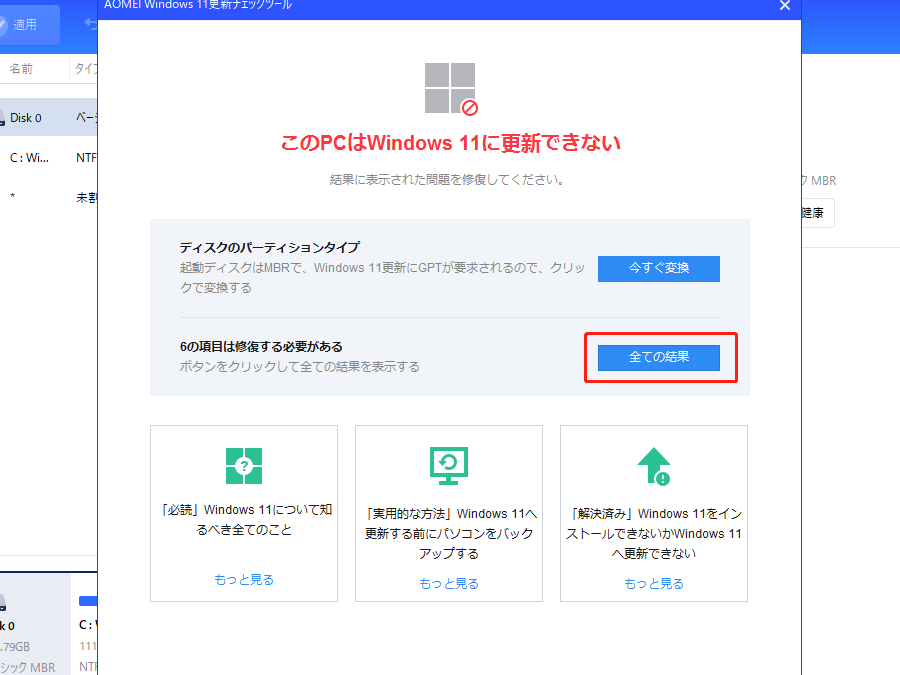
Windows 11のインストールアシスタントが進まないと、イライラすることがありますよね。私たちもその状況に直面したことがあります。特に新しいOSを待ち望んでいるとき、スムーズに進まないと気分が沈んでしまいます。この記事では、Windows 11 インストールアシスタント 進まないという問題の原因や解決策を詳しく解説します。
Windows11 インストールアシスタント とは
Windows 11 インストールアシスタントは、ユーザーがWindows 11のインストールを簡単に行うためのツールです。このツールは、システム要件を満たすデバイスに対して、迅速かつ効率的に新しいオペレーティングシステムを導入します。具体的な機能は以下の通りです。
- システムチェックを実施: デバイスがWindows 11の要件を満たしているか確認します。
- インストール手順をガイド: ユーザーがスムーズにインストールを進めるためのステップバイステップの指示を提供します。
- ダウンロードとインストール: 必要なファイルを自動的にダウンロードし、インストールプロセスを自動化します。
- トラブルシューティング機能: インストール中に問題が発生した場合、解決策を提案します。
インストールが進まない理由
インストールが進まない理由について、いくつかの重要な要因を挙げます。これらの問題を理解し、解決策を知ることで、インストールプロセスがスムーズに進む可能性が高まります。
システム要件の不足
システム要件が満たされていないと、インストールが進まない場合があります。以下の手順でシステム要件を確認します。
- Windows 11の公式ウェブサイトを訪問する。
- システム要件のページを探す。
- 自分のPCのスペックを確認する。具体的には、CPU、RAM、ストレージ、TPMバージョンなど。
- 要件を満たしているか比較する。もし不足があれば、ハードウェアをアップグレードする必要がある。
インターネット接続の問題
インターネット接続が不安定だと、インストールが進まないことがあります。接続状況を確認するには、次のステップを踏みます。
- ネットワーク設定を開く。
- Wi-Fiまたは有線接続が正常に動作しているか確認する。
- 他のデバイスでインターネットにアクセス可能かテストする。
- 接続が不安定な場合、ルーターを再起動する。
ソフトウェアの互換性
ソフトウェアの互換性も、インストールが進まない原因の一つです。次の手順で確認できます。
- インストールしているソフトウェアをリストアップする。
- 互換性のあるソフトウェアリストをWindows 11の公式サイトで調べる。
- 互換性のないソフトウェアをアンインストールする。
- 必要に応じて最新バージョンをダウンロードしてインストールする。
解決策
Windows 11のインストールアシスタントが進まない場合、いくつかの簡単な解決策を試すことができます。以下に、具体的な手順を示します。
システム要件の確認とアップグレード
- PCのスペックを調べる:設定を開き、「システム」→「バージョン情報」を選択します。
- 要件を比較する:Microsoftの公式サイトで、Windows 11の最低システム要件を確認します。
- 必要なハードウェアを確認する:プロセッサ、RAM(4GB以上)、ストレージ(64GB以上)、グラフィックカードなどの要件をチェックします。
- アップグレードを計画する:要件を満たしていない場合は、必要な部品をアップグレードする計画を立てます。
- アップグレードを実施する:パーツを購入し、自分でインストールするか、専門家に依頼します。
インターネット接続の確認
- ルーターの再起動:ルーターの電源を切り、数秒後に再度電源を入れます。
- 接続状況の確認:PCのネットワーク設定で、Wi-Fiまたは有線接続が正常であることを確認します。
- 速度テストを実施する:ブラウザで速度テストを行い、接続速度に問題がないか確認します。
- プロキシ設定の確認:設定の「ネットワークとインターネット」からプロキシの設定を確認し、不必要な設定があれば外します。
- ネットワークの診断:トラブルシューティングツールを使用して、接続の問題を自動的に検出します。
トラブルシューティングツールの利用
- 設定を開く:スタートメニューから設定を開きます。
- 更新とセキュリティを選択する:メニューの中から「更新とセキュリティ」を選びます。
- トラブルシューティングを選ぶ:サイドメニューから「トラブルシューティング」をクリックします。
- 追加のトラブルシューティングツールを開く:ここで「追加のトラブルシューティングツール」を選択します。
- 適切なツールを選択して実行する:表示されるリストから関連するツールを選び、手順に従って実行します。
ユーザーの体験
Windows 11のインストールアシスタントが進まないという体験は、ユーザーにとって非常にストレスです。多くの方が直面する問題ですので、具体的な対処法を知っておくことで、スムーズなインストールにつながります。
賢い対処法
- システム要件をチェックする
Windows 11の最小要件を確認しましょう。これには、64ビットプロセッサー、4GBのRAM、及び64GBのストレージが必要です。
- インターネット接続を確認する
安定したインターネット接続が不可欠です。もし接続が不安定なら、ルーターを再起動して確かめてください。
- トラブルシューティングツールを使用する
設定メニューからトラブルシューティングツールを選択し、問題を自動的に診断してもらいます。これで簡単に修正点がわかることがあります。
- ソフトウェアの互換性を確認する
古いアプリケーションやドライバが影響を及ぼすことがありますから、必要に応じてアップデートまたはアンインストールを行いましょう。
- Windows Updateを確認する
最新の更新プログラムをインストールします。これにより、不具合の修正や新機能が追加されることがあります。
Conclusion
Windows 11のインストールアシスタントが進まない問題は多くのユーザーにとって悩ましいものです。しかし私たちが提案した解決策を試すことで、スムーズなインストールが実現できる可能性が高まります。システム要件の確認やインターネット接続の安定化は特に重要です。
またトラブルシューティングツールを活用することで、問題を迅速に特定し解決できるでしょう。私たちが提供した情報を参考にして、ぜひ快適なWindows 11の利用を楽しんでください。新しい環境での体験が、より良いものになることを願っています。