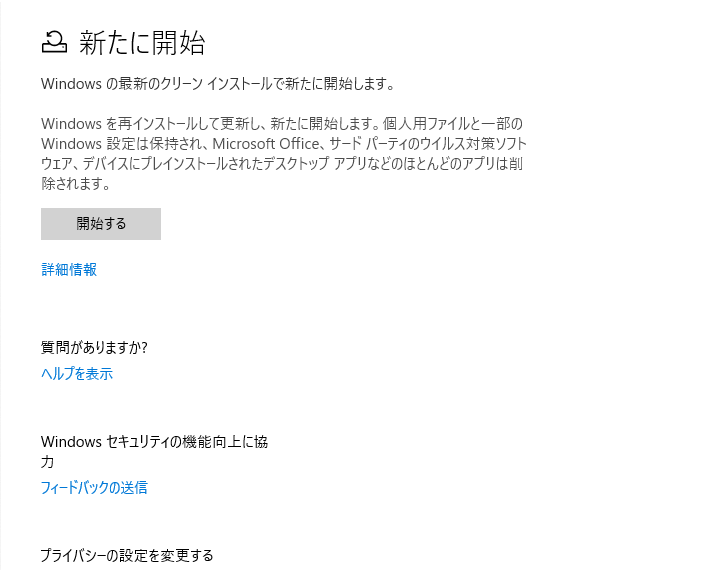
私たちがパソコンを使っているとき、時にはトラブルが発生し、**windowsを再インストールする方法を選択します どっち**という選択肢に直面することがあります。再インストールは、システムのパフォーマンスを改善するための重要な手段ですが、どの方法を選ぶべきか迷うこともありますよね。
Windowsを再インストールする方法を選択します どっち
Windowsを再インストールする方法にはいくつかの選択肢があります。以下の手順に従って、適切な方法を選んでください。
- バックアップを行う。重要なファイルやデータを外部ストレージに保存します。
- インストールメディアを作成する。USBメモリやDVDにWindowsのインストールファイルをダウンロードしてコピーします。
- 既存のオペレーティングシステムを確認する。現在のWindowsのバージョンを確認し、新しいバージョンの互換性を確認します。
- 再インストールの方法を選択する。クリーンインストールとアップグレードのいずれかを選択します。
- PCを起動し、インストールメディアを挿入する。自動的にインストーラーが実行されます。
- 画面の指示に従って進む。言語や地域設定などを選択します。
- インストールのタイプを選ぶ。クリーンインストールの場合、ディスクをフォーマットします。
- ライセンス契約に同意する。利用規約を確認し、承認します。
- Windowsのインストールを開始する。インストールが完了するまで待ちます。
- 初期設定を行う。ユーザー名やパスワードを設定します。
方法の概要
Windowsの再インストールに関する手順を整理することは、トラブルシューティングに役立つ。我々は、クリーンインストールとアップグレードインストールの2つの方法について、それぞれの特徴とメリットを理解する。
クリーンインストールのメリット
- 全てを新しく始める: クリーンインストールでは、システムに残った古いデータや不具合を削除する。
- パフォーマンスの向上: 新鮮なインストールにより、コンピュータの速度や応答性が改善される。
- 空き容量の確保: 不要なファイルを削除できるため、ディスクスペースが増える。
- 設定のリセット: すべての設定が初期状態に戻り、トラブルの原因を取り除ける。
アップグレードインストールのメリット
- データの保持: アップグレードインストールでは、既存のファイルやアプリケーションがそのまま残る。
- 時間の節約: クリーンインストールに比べ、セットアップが迅速に済む。
- 環境の継続: すでに使っている設定やソフトウェアをそのまま活用できる。
- システムの互換性: 一部の古いアプリケーションが引き続き利用可能。
手順と必要な準備
現在、Windowsを再インストールするための具体的な手順と必要な準備を明確に説明します。それぞれのステップを順を追って理解できます。
データのバックアップ
重要なデータを保護するために、バックアップは必須です。以下の手順に従ってデータをバックアップします。
- 必要なファイルを特定します。 ドキュメント、写真、重要なソフトウェア設定などを見直します。
- 外部ストレージデバイスを準備します。 USBドライブ、外付けハードディスクを使います。
- ファイルをコピーします。 特定したファイルを外部ストレージにドラッグ&ドロップします。
- バックアップの確認を行います。 コピーしたファイルが無事に保存されているか確認します。
データのバックアップを忘れると、再インストール後に失ってしまう可能性があります。
インストールメディアの作成
次に、Windowsを再インストールするためのインストールメディアを作成します。この手続きは迅速に進められます。
- 公式のWindowsダウンロードページを訪れます。 最新のWindowsバージョンを取得します。
- メディア作成ツールをダウンロードします。 ツールの指示に従います。
- ツールを起動します。 画面の指示に従ってインストールメディアを作成します。
- USBドライブを選択します。 インストールメディアとして使用するデバイスを指定します。
- 作成されたインストールメディアを確認します。 全てが正しく作成されたことを確かめます。
再インストール後の設定
再インストール後の設定は、システムを正常に機能させるために重要なステップです。以下の手順に従って、必要な設定を行いましょう。
システムアップデート
システムアップデートは、セキュリティとパフォーマンスの向上に必要です。以下の手順で行います。
- スタートメニューを開く。
- 設定を選択する。
- 更新とセキュリティをクリックする。
- Windows Updateを選択する。
- アップデートの確認をクリックする。
- 利用可能なアップデートがあれば、インストールを実行する。
これで最新の更新プログラムが適用され、システムの安定性が向上します。
必要なソフトウェアのインストール
再インストール後は、必要なソフトウェアをインストールすることで、日常業務の効率を上げます。以下の手順で進めます。
- 公式ウェブサイトにアクセスする。
- 必要なソフトウェアを検索する。
- 最新バージョンをダウンロードする。
- ダウンロードしたファイルを開く。
- インストールウィザードの指示に従う。
トラブルシューティング
Windowsの再インストール中に発生する問題に迅速に対処することは、円滑な進行を確保します。よくある問題とその解決策を以下に示します。
よくある問題とその解決策
- この場合、USBドライブが正しく接続されているか確認します。また、別のUSBドライブを試すことも考慮してください。
- 再起動して、インストールメディアからブートできているか確認します。必要に応じてBIOS設定を確認し、ブート順序を変更します。
- 表示されたエラーメッセージを記録し、具体的な問題を調査します。公式Webサイトやフォーラムで同様の問題を検索することで、解決策が見つかることがあります。
- インターネット接続を確認し、正しいプロダクトキーを入力しているか再確認します。同じキーを使用している場合、Microsoftサポートに連絡することが推奨されます。
- 再インストール後に最新のドライバーを手動でインストールしてみます。公式のメーカーサイトからダウンロードすることが重要です。
結論
Windowsの再インストールは、パソコンのパフォーマンスを向上させるための効果的な手段です。クリーンインストールとアップグレードインストールの選択肢を理解することで、私たちは自分に最適な方法を選ぶことができます。再インストールの準備や手順をしっかりと把握することで、スムーズに作業を進められるでしょう。
また、トラブルシューティングの知識を持つことで、予期せぬ問題にも迅速に対処できます。これらの情報を活用し、快適なPC環境を手に入れましょう。私たちのパソコンライフをより良いものにするために、ぜひ実践してみてください。