Node.jsを使っていると、時には不要なモジュールやバージョンをアンインストールしたいと思うことがあります。私たちがこのプロセスをしっかり理解していれば、開発環境をクリーンに保ち、パフォーマンスを向上させることができます。この記事では、**node uninstall**の手順とその重要性について詳しく解説します。
Node Uninstall についての概要
Node.jsのアンインストールは、不要なモジュールやバージョンの管理において重要です。適切な手順に従うことで、クリーンな開発環境を保持できます。以下に、Node.jsをアンインストールするための簡単に実行できる手順を示します。
- ターミナルを開く。 使用しているOSに応じて、コマンドラインインターフェースを起動します。
- Node.jsのバージョンを確認する。 コマンド`node -v`を入力し、現在インストールされているバージョンを確認します。
- Node.jsをアンインストールする。 OSに応じて適切なコマンドを入力します:
- macOSの場合: `brew uninstall node`
- Linuxの場合: `sudo apt-get remove nodejs`
- Windowsの場合: コントロールパネルから直接Node.jsをアンインストールします。
- 確認を行う。 コマンド`node -v`を再度入力し、Node.jsが正しくアンインストールされたか確認します。
- 不要なキャッシュを削除する。 必要に応じて、Node.jsの関連ファイルやキャッシュを手動で削除します。
Node Uninstall の手順
Node.jsを正しくアンインストールする手順はOSによって異なる。我々は以下に、Windows、macOS、Linuxそれぞれの手順を示す。
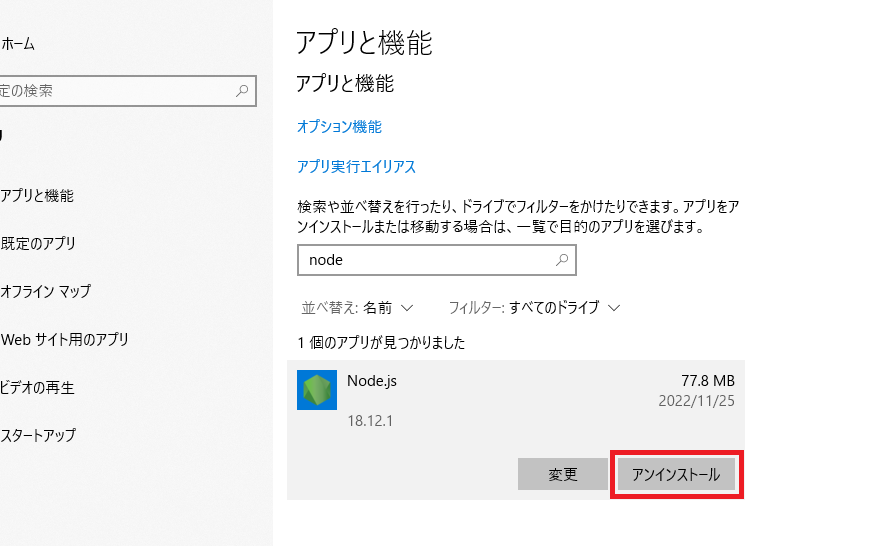
Windows での Node Uninstall
- スタートメニューを開く。
- 「設定」を選択する。
- 「アプリ」をクリックする。
- アプリのリストから「Node.js」を見つける。
- 「Node.js」をクリックし、「アンインストール」を選択する。
- アンインストールウィザードの指示に従う。
- コマンドプロンプトを開いて、node -vを入力し、バージョンが表示されないことを確認する。
- 不要なキャッシュやファイルを自分で削除する。
macOS での Node Uninstall
- ターミナルを開く。
- brew uninstall nodeを入力し、Enterキーを押す。
- Installing or uninstalling nodeを用いて、Node.jsが確認できるか確認する。
- sudo rm -rf /usr/local/lib/node_modulesを実行し、関連ファイルを削除する。
- sudo rm -rf /usr/local/bin/nodeを実行する。
- node -vを入力し、表示されないことを確認する。
Linux での Node Uninstall
- ターミナルを開く。
- sudo apt-get remove nodejsを入力する。
- sudo apt-get purge nodejsを入力して、関連ファイルも削除する。
- sudo apt-get autoremoveを入力し、不要な依存関係を削除する。
- node -vを入力し、バージョンが表示されないことを確認する。
Node Uninstall のトラブルシューティング
よくある問題と解決策
- 未アンインストールのパッケージ: Node.jsをアンインストールした後も、関連するパッケージがシステムに残ることがあります。この場合、手動で関連ファイルやディレクトリを削除します。
- バージョンの確認ができない: アンインストール後に「node -v」と入力しても、バージョン情報が表示されない場合は、パス環境変数を確認し、Node.jsのパスを削除します。
- キャッシュ関連の問題: npmのキャッシュが残っていることが問題になることがあります。「npm cache clean –force」コマンドを使用してキャッシュを削除します。
- 再インストールがうまくいかない: アンインストール後に再インストールする場合、古いファイルが影響することがあります。まずは、完全にアンインストールされていることを確認します。
効果的なパフォーマンスのためのヒント
- 最新のバージョンを使用: Node.jsの最新バージョンをアンインストールまたはインストールすることで、セキュリティやパフォーマンスが改善されます。
- 関連モジュールの定期的なチェック: 不要なモジュールを定期的に確認し、アンインストールします。これにより、システムが軽くなります。
- システムの再起動: アンインストール後に変化がないと感じた場合、システムの再起動を行います。これにより、環境変数がリフレッシュされます。
- バックアップの作成: アンインストールを行う前に、必要なファイルや設定のバックアップを作成します。この対策が後の問題を防ぎます。
Node Uninstall の代替方法
Node.jsのアンインストールには、簡便で柔軟な方法がいくつかあります。以下に、特に人気のある二つの方法について具体的に説明します。
Node Version Manager (nvm) の使用
**Node Version Manager (nvm)**を使うと、複数のNode.jsバージョンを手軽に管理できます。アンインストールもスムーズです。以下の手順に従ってください。
- ターミナルを開く。
- nvmにインストールされているNode.jsのバージョンを確認する。
nvm ls
- アンインストールしたいバージョンを指定する。
nvm uninstall <バージョン番号>
- アンインストールが完了したら、再度インストールされているバージョンを確認する。
nvm ls
この手順で、特定のNode.jsバージョンを簡単に削除できます。
Docker を利用したアンインストール
Dockerコンテナを使用する場合、Node.jsのアンインストールもシンプルです。以下のステップに従いましょう。
- ターミナルを開く。
- 現在稼働中のNode.jsコンテナを確認する。
docker ps
- 対象のコンテナを停止する。
docker stop <コンテナID>
- 対象のコンテナを削除する。
docker rm <コンテナID>
- 不要なNode.jsイメージを削除する。
docker rmi <イメージID>
Conclusion
Node.jsのアンインストールは、開発環境を最適化するための重要なステップです。私たちは、適切な手順を踏むことで、不要なモジュールやバージョンを効果的に取り除き、システムのパフォーマンスを向上させることができると信じています。nvmやDockerを活用することで、さらに柔軟な管理が可能になります。
また、トラブルシューティングや定期的なメンテナンスの重要性も忘れてはいけません。これらのポイントを押さえることで、私たちのNode.jsの使用体験がよりスムーズで快適なものになるでしょう。これからも最新の情報を追い続け、最適な開発環境を維持していきましょう。