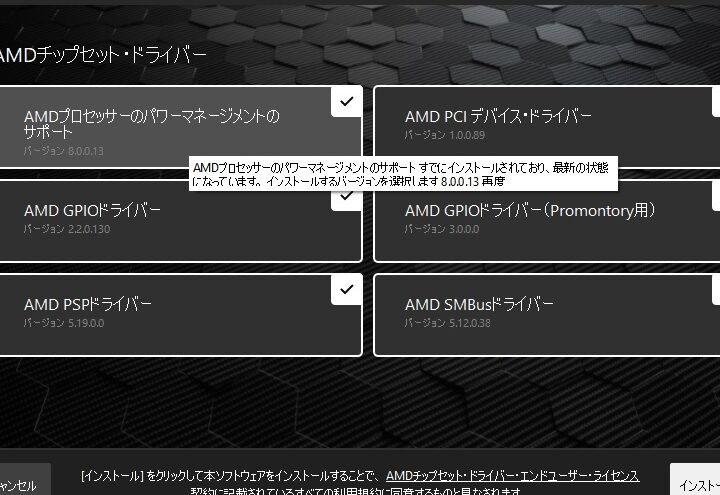
私たちがゲームやグラフィックデザインを楽しむ中で、AMD ドライバの重要性は計り知れません。最新のドライバをインストールすることで、パフォーマンスが向上し、バグが修正されます。では、どのようにして最適なドライバを見つけ、インストールすれば良いのでしょうか?
AMD ドライバとは
AMDドライバは、AMD製のグラフィックカードやプロセッサーのパフォーマンスを最適化するためのソフトウェアです。このドライバを利用することで、システムの安定性やゲームの動作が向上します。最新のドライバをインストールすることは、特にゲームやグラフィックデザインにおいて重要です。以下に、基本情報と重要性を詳しく説明します。
基本情報
- AMDドライバの役割: AMDドライバは、ハードウェアとオペレーティングシステム間のコミュニケーションを有効にします。
- 対応製品: グラフィックカード、APU(加速プロセッシングユニット)などさまざまなAMD製品に対応しています。
- 更新の頻度: AMDは定期的にドライバを更新しており、新しいゲームやアプリケーションに対する最適化が行われます。
重要性
- パフォーマンスの向上: 最新のドライバをインストールすることで、ゲームのフレームレート向上や描画品質の改善が期待できます。
- バグ修正: 更新されたドライバには、既知の問題を解決するためのバグ修正が含まれるため、システムの安定性が向上します。
- 最新機能の利用: 新しいドライバでは、新機能や技術(例、レイトレーシング)を利用可能にする場合があります。
AMD ドライバのインストール方法
AMD ドライバのインストール手順は簡単です。以下に必要な準備と具体的なインストール手順を示します。
必要な準備
- インターネット接続: 最新のドライバをダウンロードするため、安定したインターネット接続を確認します。
- グラフィックカードのモデル確認: 使用しているAMDグラフィックカードのモデルを確認します。
- 旧ドライバのアンインストール: 以前のドライバがインストールされている場合、それをアンインストールします。
インストール手順
- AMDの公式ウェブサイトにアクセス: 最新のドライバをダウンロードするため、公式サイトを開きます。
- ドライバの検索: モデル番号を入力し、対応するドライバを検索します。
- ドライバをダウンロード: 一覧から最新のドライバを選び、ダウンロードを開始します。
- ダウンロードしたファイルを実行: ダウンロードが完了したら、ファイルをクリックして実行します。
- インストールウィザードに従う: 画面の指示に従い、インストールを進めます。
- 再起動の確認: インストール後、システムを再起動するよう指示があれば従います。
AMD ドライバの更新
最新のAMDドライバを保持することは、パフォーマンスの最適化やシステムの安定性向上に必須です。定期的な更新が、ゲームやアプリケーションの最適化に役立ちます。
更新の必要性
更新は、パフォーマンス向上やバグ修正に繋がります。また、最新ドライバは新機能やセキュリティ強化を提供します。私たちがこの更新を怠ると、システムの不安定や互換性問題が発生する可能性があります。更新には以下の重要な理由があります。
- 新しいゲームやアプリに対する最適化
- バグの修正による安定性向上
- セキュリティの強化
更新手順
次に、AMDドライバの更新手順を確認しましょう。以下のステップに従って、簡単に行えます。
- インターネット接続を確認します。
- 使用しているグラフィックカードのモデルを確認します。
- 旧ドライバをアンインストールします。
- AMDの公式ウェブサイトにアクセスします。
- モデル番号を入力して最新のドライバをダウンロードします。
- インストールウィザードに従ってインストールを進めます。
- インストール後、システムを再起動します。
トラブルシューティング
AMDドライバを使用しているときに問題が発生することがあります。このセクションでは、一般的な問題とその解決策について詳しく紹介します。
よくある問題
- インストールエラー: ドライバをインストール中にエラーメッセージが表示されることがあります。
- グラフィックの不具合: ゲーム中に画面が乱れたり、アプリがクラッシュすることがある。
- パフォーマンスの低下: フレームレートが期待していたよりも低い場合がある。
- 互換性の問題: 一部のゲームが正しく動作しない場合がある。
解決策
問題を解決するために、以下の手順を試してみましょう。
- グラフィックカードのモデルを確認する: 使用しているモデルをチェックします。
- 古いドライバをアンインストールする: コントロールパネルから既存のドライバを削除します。
- AMDの公式ウェブサイトにアクセスする: 最新のドライバをダウンロードします。
- 新しいドライバをインストールする: ダウンロードしたファイルを実行し、指示に従います。
- システムを再起動する: インストールが完了したら、パソコンを再起動します。
AMD ドライバの新機能
新しいAMDドライバは、システムパフォーマンスを最適化するための多くの機能を提供します。これにより、ユーザー体験が向上し、最新のゲームやアプリケーションに対してより効果的なサポートが実現されます。
最新バージョンの特徴
最新バージョンのAMDドライバは、以下のような重要な特徴を備えています。
- ゲームの最適化: 新バージョンでは、人気ゲームのパフォーマンス向上が施されており、プレイ時のフレームレートが増加します。
- バグの修正: 以前のバージョンで報告された問題に対して、重要なバグ修正が行われています。
- 新機能の追加: レイ・トレーシングやDLSS(ディープラーニングスーパーサンプリング)などの新技術がサポートされています。
- セキュリティ強化: システムの脆弱性を解消するためのセキュリティ対策が強化されています。
パフォーマンス向上
パフォーマンス向上に関して、AMDドライバの新機能は多様です。具体的には、以下のような要点があります。
- 自動オーバークロック: ハードウェアが自動的に最適なオーバークロックを実施し、パフォーマンスを最大限に引き出します。
- リソース管理: システム資源の使用を最適化し、負荷の高いタスクでもスムーズな動作を実現します。
- 最新技術への適応: 先進的なグラフィック技術やAPI(アプリケーションプログラミングインターフェース)への対応が行われています。
結論
AMDドライバの最新バージョンを利用することは私たちのシステムパフォーマンスを最大限に引き出すために欠かせません。定期的な更新はゲームやアプリケーションの最適化に寄与し新しい技術への対応も可能にします。これにより私たちはより快適なユーザー体験を得ることができます。
またドライバのインストールや問題解決の手順を理解しておくことでトラブルを未然に防ぐことができます。私たちのシステムを常に最新の状態に保つことでパフォーマンスの向上と安定性を実現しゲームやクリエイティブな作業をより楽しむことができるでしょう。