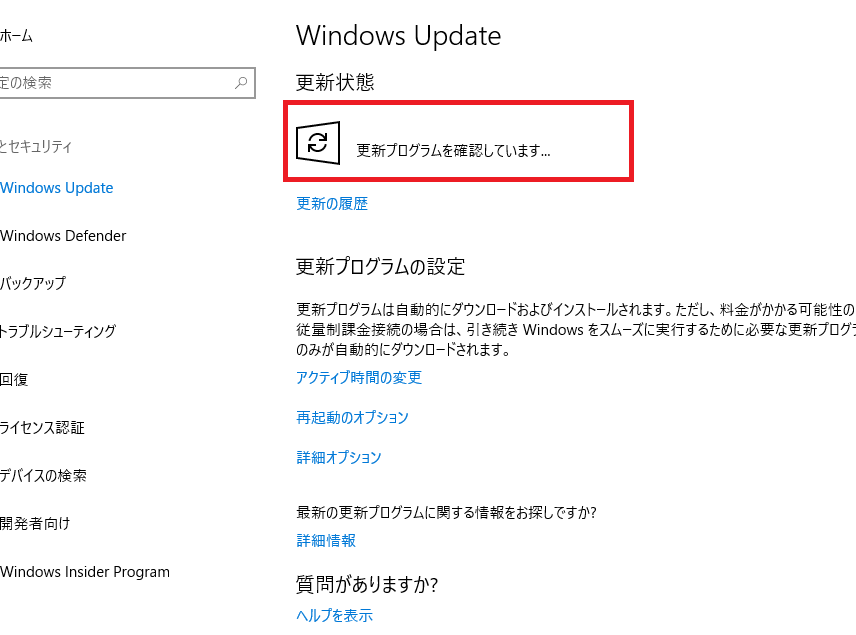
私たちも経験したことがあるかもしれませんが、Windowsのアップデートが終わらないときのイライラは計り知れません。「いつ終わるの?」と不安に思いながら、画面の前で待ち続ける時間は無駄に感じるものです。なぜこのような事態が起こるのでしょうか?
Windows アップデートが終わらない理由
Windows アップデートが完了しない理由には、いくつかの要因があります。以下に主要な理由を詳しく説明します。
ネットワークの問題
ネットワークの問題が発生すると、アップデートのダウンロードやインストールに支障をきたします。具体的な対処法は次の通りです。
- インターネット接続を確認してください。 Wi-Fiやイーサネット接続が正常であることを確認します。
- ネットワーク速度を測定します。 測定サイトを利用して、速度が十分であるか確認します。
- ルーターを再起動します。 ルーターの電源を切り、数秒後に再度電源を入れます。
- ファイアウォール設定を確認します。 Windows Defenderやその他のセキュリティソフトがアップデートを阻害していないか確認します。
デバイスの互換性
- システム要件を確認します。 アップデートに必要な最小要件が満たされているか確認します。
- ドライバーの更新を実施します。 ハードウェアの最新ドライバーがインストールされていることを確かめます。
- 不具合のあるソフトウェアを特定します。 インストール済みのソフトウェアがアップデートと競合していないか確認します。
- ハードウェアの故障をチェックします。 特にストレージデバイスが正常であるか確認します。
解決策の提案
アップデートが完了しない問題に対処するための解決策を以下に示します。
再起動の重要性
再起動は、システムの動作をリフレッシュして問題を解決する有効な手段です。以下の手順を行いましょう。
- すべての作業中のアプリケーションを閉じる。これにより、データの損失を防ぎます。
- スタートメニューを開く。タスクバーの左下にあるウィンドウアイコンをクリックします。
- 電源オプションを選択する。メニュー内にある「電源」ボタンをクリックします。
- 再起動を選択する。再起動をクリックしてシステムを再起動します。
再起動後、アップデートの状況を確認することをお勧めします。
更新の手動チェック
手動チェックを行うことで、必要なアップデートを確実に適用できます。以下の手順を実践してください。
- スタートメニューを開く。タスクバーのウィンドウアイコンをクリックします。
- 設定を選択する。歯車のアイコンをクリックして設定画面に入ります。
- 更新とセキュリティを開く。メニューから「更新とセキュリティ」を選択します。
- Windows Updateを選択する。左側のメニューから「Windows Update」をクリックします。
- 更新プログラムのチェックをクリックする。画面に表示されたボタンを押して手動で更新をチェックします。
アップデートのトラブルシューティング
アップデートが続かないと、仕事や趣味に支障が出ます。ここでは、問題解決に向けた具体的な手順を示します。
予備的な手順
まず、基本的な確認作業を行います。以下の手順に従ってください。
- インターネット接続を確認する: Wi-Fiやイーサネットが正常に動作しているか確認します。
- デバイスの再起動: PCを再起動して、システムの動作をリフレッシュします。
- ストレージの空き容量を確認する: 更新プログラムのインストールに必要な空き容量があるか確認します。
- Windows Updateの手動チェック: 設定メニューから「更新とセキュリティ」を選択し、手動で更新プログラムを確認します。
- 周辺機器を取り外す: 接続している周辺機器が影響している可能性があるため、外してみます。
これらの手順を行うことで、基本的なトラブルが解消できる場合があります。
専門的なサポートの利用
上記の手順で解決しない場合、専門的なサポートを受けることを検討します。サポートを受ける手順は以下の通りです。
- Microsoftのサポートページにアクセスする: 問題に関する情報を探します。
- サポートチャットを利用する: 直接チャットでサポートを受けられます。
- 電話サポートを利用する: サポート番号に電話して、具体的なアドバイスを受けます。
- 地域の専門家に相談する: PC修理専門の業者に相談し、診断をお願いすることも選択肢です。
アップデートの頻度と管理
私たちは、Windowsのアップデートが完了しない時期における管理方法を理解する必要があります。アップデート頻度は、システムの安定性やセキュリティに影響を及ぼします。以下の手順で、定期的なアップデート管理を行いましょう。
- 設定メニューを開く。まず、スタートボタンをクリックし、「設定」を選択します。
- 更新とセキュリティを選ぶ。設定メニューの中から「更新とセキュリティ」をクリックします。
- Windows Updateを選択する。左側のメニューから「Windows Update」を選びます。
- 更新プログラムの確認を行う。右側の「更新プログラムのチェック」ボタンをクリックして、利用可能な更新を確認します。
- 自動更新の設定を調整する。自動更新を有効にして、重要な更新が自動的にダウンロードされるように設定します。
- スケジュールを設定する。特定の時間にアップデートが行われるようにスケジュールを設定します。
- 確認と再起動を行う。更新後、システムを確認し、必要な場合は再起動を行います。
Conclusion
アップデートが終わらない問題に直面したときの対処法を知ることで、私たちはストレスを軽減できます。基本的な確認作業や再起動を行うことで、多くのトラブルは解消されるでしょう。もしそれでも解決しない場合は、専門家に相談することも大切です。
また、定期的なアップデート管理を行うことで、システムの安定性やセキュリティを保つことができます。自動更新の設定を調整し、スムーズなアップデートを実現しましょう。これからも快適なWindows環境を維持するために、適切な対策を講じていきたいですね。