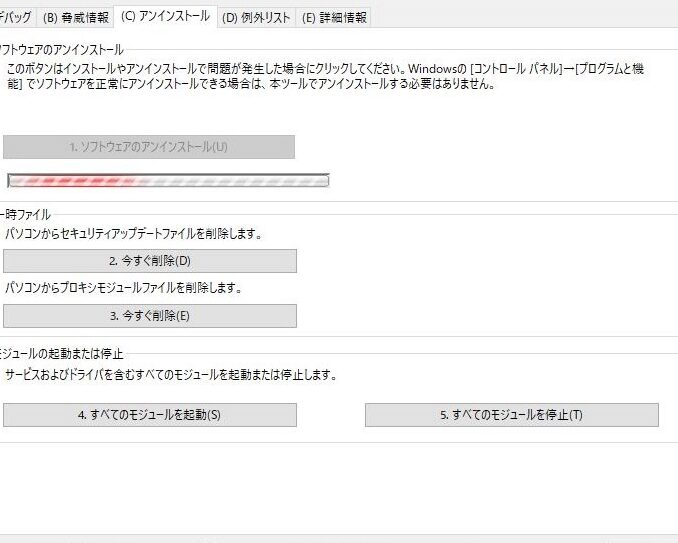
ウイルスバスターを使っている私たちにとって、時にはアンインストールが必要になることがあります。しかし、「ウイルスバスター アンインストールできない」という問題に直面することも少なくありません。これが原因でストレスを感じている方も多いのではないでしょうか。
ウイルスバスター アンインストールできないの原因
ウイルスバスターがアンインストールできない理由はいくつかあります。主な原因を以下に詳しく説明します。
インストール状況の確認
ウイルスバスターのアンインストールができない場合、まずインストール状況を確認することが重要です。次の手順を実行します。
- コンピュータを再起動します。これにより、アプリケーションの動作がリセットされることがあります。
- コントロールパネルを開きます。Windowsの「スタートメニュー」から「設定」へ移動します。
- プログラムと機能を選択します。インストールされたすべてのプログラムが表示されます。
- ウイルスバスターを選択します。この時、プロセスが正しく表示されているか確認します。
- アンインストールのオプションをクリックします。これで、アンインストールプロセスが開始されます。
ソフトウェアの競合
他のソフトウェアと競合している場合、ウイルスバスターのアンインストールに影響を及ぼすことがあります。以下の確認が必要です。
- バックグラウンドアプリを終了します。特に、ウイルス対策やセキュリティ関連のアプリが影響を及ぼします。
- タスクマネージャーを開き、不必要なプロセスを停止します。マウスの右クリックでアプリを選択し、「タスクの終了」を選んでください。
- システムの整合性をチェックします。コマンドプロンプトを使い、「sfc /scannow」を入力して実行します。
- OSのアップデートを確認します。最新のパッチがインストールされているか確認すると良いでしょう。
- インターネット接続を確認します。オンラインでの問題解決が必要な場合、安定した接続が不可欠です。
アンインストールの手順
ウイルスバスターのアンインストール手順を具体的に説明します。このプロセスを正確に実行することで、問題を解決できます。
通常のアンインストール方法
- コンピュータの電源を入れる
まず、コンピュータの電源を入れます。
- コントロールパネルを開く
スタートメニューから「コントロールパネル」を選択します。
- プログラムのアンインストールを選択する
「プログラムと機能」をクリックします。
- ウイルスバスターを選択する
ウイルスバスターを一覧から探し、クリックします。
- アンインストールボタンをクリックする
上部にある「アンインストール」ボタンをクリックします。
- 指示に従う
画面に表示される手順を見ながら、指示に従います。
セーフモードでのアンインストール
- コンピュータを再起動する
まず、コンピュータを再起動します。
- セーフモードに入る
電源が入ったら、F8キーを連打して「セーフモード」を選択します。
- コントロールパネルを開く
セーフモードでデスクトップにアクセスしたら、「コントロールパネル」を開きます。
- プログラムのアンインストールを選択する
「プログラムと機能」を選択します。
- ウイルスバスターを選択する
ウイルスバスターを見つけて、クリックします。
- アンインストールボタンをクリックする
「アンインストール」をクリックし、手順に従います。
トラブルシューティング
アンインストール中に発生する問題を解決するための具体的な手順を示します。それぞれの段階を慎重に確認しながら進めてください。
エラーメッセージの対処法
アンインストール時にエラーメッセージが表示された場合、そのメッセージに基づいて解決策を試すことが重要です。以下の手順で進めてみます。
- エラーメッセージを記録する。 内容をメモし、詳細を確認します。
- 再起動を実行する。 コンピュータを再起動し、再度アンインストールを試みます。
- 管理者権限で実行する。 アンインストーラーを右クリックし、「管理者として実行」を選択します。
- 設定を確認する。 コントロールパネルのプログラムでウイルスバスターが正しく表示されているか確認します。
- オンラインサポートを利用する。 ウイルスバスターの公式サポートページを訪れ、同様の問題に対する解決策を探します。
専用ツールの利用
- 公式サイトからツールをダウンロードする。 信頼性の高いサイトから最新のアンインストールツールを取得します。
- ダウンロードしたファイルを開く。 インストールの手順に従ってツールをインストールします。
- ツールを起動する。 アンインストールツールを実行し、指示に従って進めます。
- ウイルスバスターを選択する。 アンインストールしたいソフトウェアをリストから選択します。
- アンインストールを実行する。 指示に従い、アンインストールが完了するまで待ちます。
予防策と次のステップ
ウイルスバスターを使っていて「アンインストールできない」問題を未然に防ぐための対策と、問題が発生した際の具体的なステップを以下に示します。
定期的なメンテナンス
定期的なメンテナンスは、ソフトウェアの安定性を保つために重要です。次の手順でメンテナンスを行います。
- ウイルスバスターの定期アップデートを確認する。最新のパッチやバージョンを適用することで、セキュリティの強化が図れます。
- システムチェックを実施する。定期的にコンピュータ全体をスキャンして、潜在的な問題を特定しましょう。
- バックグラウンドアプリケーションを確認する。必要ないアプリは終了し、リソースを解放します。
- 設定を見直す。ウイルスバスターの設定が正しいか再確認します。
他のセキュリティソフトの検討
- 必要な機能をリストアップする。自身のニーズに合った機能を明確にします。
- 市販されているセキュリティソフトの比較を行う。レビューサイトやユーザーの意見を参考に選定します。
- お試し版を利用する。導入前に機能を試し、使用感を確認します。
- アンインストール手順を確認する。新しいソフトと併用する場合でも、適切な手順を知っておくと安心です。
Conclusion
ウイルスバスターのアンインストールに関する問題は多くのユーザーが直面する課題です。私たちはこの問題に対処するための具体的な手順やトラブルシューティング方法を提供しました。これらの情報を活用することで、スムーズにアンインストールを行いストレスを軽減できるでしょう。
また、問題を未然に防ぐための定期的なメンテナンスや他のセキュリティソフトの検討も重要です。私たちのアドバイスが、皆さんのコンピュータ環境をより快適にする助けになれば幸いです。