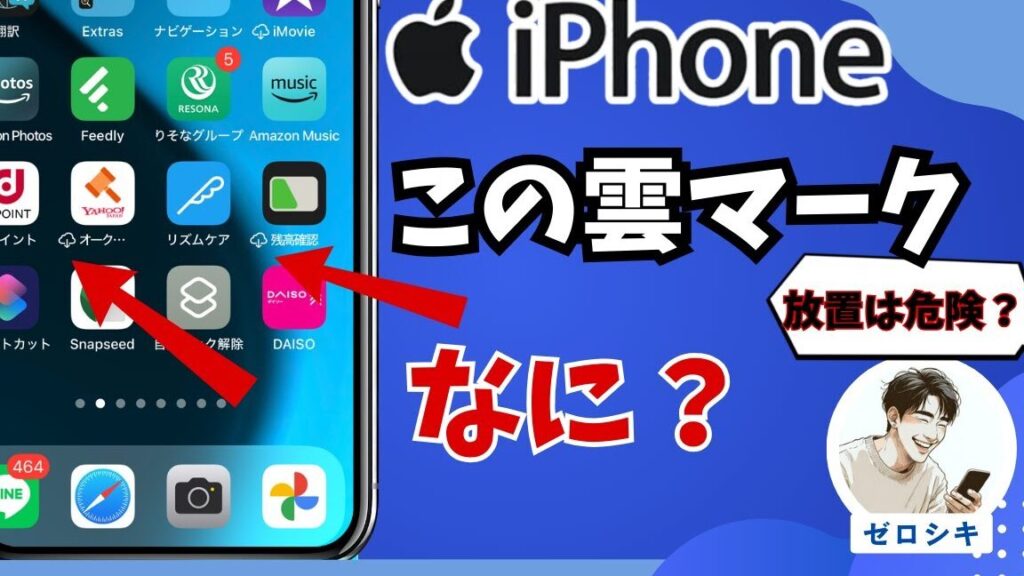
iPhoneを使っている私たちにとって、アプリの管理は日常の一部です。しかし、アプリのアイコンに表示される雲マークを見たとき、何を意味するのか疑問に思ったことはありませんか?この雲マークは、私たちがアプリを完全に削除したかどうかを示す重要なサインです。
iPhone アプリ 完全削除 雲マークとは
雲マークはiPhoneのアプリ管理において重要な役割を果たします。このマークは、アプリがデバイスから削除されたが、iCloudにバックアップされていることを示します。さて、雲マークが付いているアプリを完全に削除する方法について、以下の手順を見ていきましょう。
- ホーム画面を開く。 アプリのアイコンを見えるようにします。
- 雲マークが付いているアプリを探す。 このマークは、アプリがデバイスにインストールされていないことを示します。
- アプリのアイコンを長押しする。 これにより、アイコンが揺れ動きます。
- アイコンの上に表示される「×」をタッチする。 このアクションでアプリが完全に削除されます。
- ポップアップで確認する。 削除を確認するメッセージが表示されるので、内容を確認して「削除」を選びます。
完全削除の必要性
アプリの完全削除は、私たちにとって重要な作業です。この作業は、デバイスの空き容量を増やし、不要なデータの蓄積を防ぎます。
なぜアプリを完全に削除するのか
アプリを完全に削除する理由はいくつかあります。以下にその主な理由を挙げます。
- ストレージの節約: デバイスの空き容量が限られている場合、不要なアプリを削除することでストレージを解放できます。
- データの整理: アプリが増えると、管理が難しくなります。完全に削除することで、整理整頓が可能です。
- パフォーマンスの向上: 不要なアプリを削除すると、デバイスの動作が軽快になります。これにより、全体的なパフォーマンスが向上します。
- プライバシーの保護: 使用しないアプリには、個人情報が含まれていることがあります。完全に削除することで、プライバシーを守れます。
雲マークの意味
雲マークは、アプリがデバイスにインストールされていないが、iCloudに保存されている状態を示します。これにより、以下のような利点があります。
- 再インストールの容易さ: 雲マークが表示されているアプリは、再インストールが簡単にできます。一度ダウンロードしたアプリは、雲マークをタップすれば再度手に入れることができます。
- ストレージの有効活用: デバイスにアプリを残さず、必要なときにだけ雲マークからダウンロードすることで、ストレージを管理できます。
- インターネット接続の利用: 雲マークのアプリは、インターネット接続がある際にダウンロードが可能です。これにより、データプランの節約にもつながります。
完全削除の手順
アプリの完全削除は、iPhoneのストレージを効率的に管理するために重要な作業です。以下の手順で、雲マークの付いたアプリを完全に削除できます。
アプリの確認方法
アプリの状態を確認することで、削除する準備が整います。次のステップでアプリの確認を行います。
- ホーム画面を開きます。 アプリが表示されている画面に移動します。
- 雲マークがついているアプリを探します。 このマークが付いているアプリは、デバイスから削除されています。
完全削除の実行方法
- 雲マークのアプリを長押しします。 長押しすることで、アイコンが揺れ始めます。
- 表示された「×」アイコンをタッチします。 削除したいアプリに見える「×」を選択します。
- 確認ポップアップが表示されます。 完全に削除するかの確認を行います。
- 「削除」を選択します。 これでアプリが完全に削除されます。
注意点
アプリの完全削除に関する注意点について説明します。雲マークのアプリを削除する際には、いくつかの重要な点を確認することが大切です。
データのバックアップ
雲マークのアプリを削除する前に、データのバックアップを必ず行います。これにより、再インストール時に失ったデータを簡単に戻せます。バックアップを取る手順は以下の通りです。
- iCloudにサインインします。設定アプリを開いて、自分の名前をタッチし、iCloudを選択します。
- バックアップオプションを選択します。iCloudの設定画面で「iCloudバックアップ」をタッチし、有効にします。
- 今すぐバックアップを作成します。デバイスをWi-Fiに接続後、「今すぐバックアップを作成」をタッチして、最新のデータを保存します。
削除後のアプリ再インストール
アプリを削除した後、必要に応じてすぐに再インストールできます。このプロセスは簡単で、数分で完了します。手順は次のとおりです。
- App Storeを開きます。ホーム画面からApp Storeのアイコンをタッチします。
- 検索バーを使用します。検索バーに削除したアプリの名前を入力して、結果を表示させます。
- アプリを選択します。リストから目的のアプリをタッチします。
- 再インストールボタンをタッチします。雲マークのアイコンが表示されている場合、タッチして再ダウンロードを開始します。
Conclusion
アプリの完全削除は、iPhoneのストレージを効率的に管理するために欠かせない作業です。雲マークの意味を理解し、適切な手順でアプリを削除することで、デバイスのパフォーマンスを向上させることができます。私たちは、ストレージの節約だけでなく、プライバシーの保護やデータの整理も実現できます。
また、削除後の再インストールも簡単で、必要なときにすぐにアプリを取り戻せる安心感があります。これらの知識を活用し、私たちのiPhoneをよりスマートに使いこなしていきましょう。