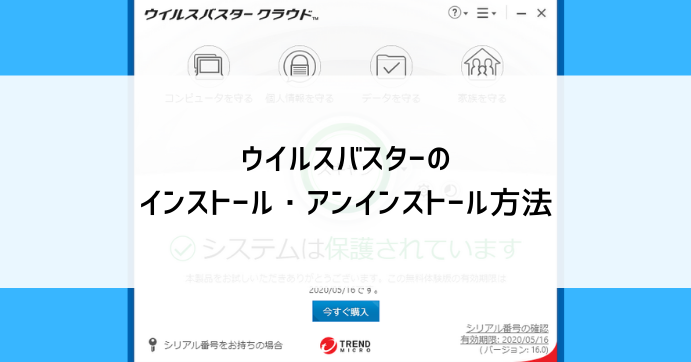
ウイルスバスターを使っている私たちですが、時にはそのアンインストールが必要になることもあります。ウイルスバスターアンインストールは簡単に思えるかもしれませんが、手順を誤るとトラブルが発生することも。私たちは、スムーズにアンインストールを行うためのポイントを押さえておきたいと思います。
ウイルスバスターアンインストールの必要性
ウイルスバスターのアンインストールは、システムのパフォーマンスを向上させたり、新しいセキュリティソフトに切り替えたりする際に必要な手順です。特に古いバージョンのソフトウェアがインストールされている場合、スムーズに使用するためのステップを知ることが重要です。以下に、アンインストール手順を示します。
- ウイルスバスターを閉じる:プログラムを全て終了させてから、タスクトレイからウイルスバスターを右クリックし、「終了」を選択します。
- コントロールパネルを開く:Windowsのスタートメニューから「コントロールパネル」を選択します。
- プログラムのアンインストールを選ぶ:「プログラムと機能」または「プログラムのアンインストール」をクリックします。
- ウイルスバスターを選択する:インストールされているプログラムのリストから「ウイルスバスター」を見つけてクリックします。
- アンインストールをクリック:ウイルスバスターの情報が表示されたら、「アンインストール」ボタンを選択します。
- 画面の指示に従う:表示される指示に従い、アンインストールのプロセスを完了させます。
- 再起動を行う:アンインストールが終了したら、PCを再起動して変更を適用します。
アンインストールの方法
ウイルスバスターをアンインストールする方法には、手動と自動の2つがあります。それぞれの手法について具体的な手順を説明します。
手動アンインストール手順
手動でのアンインストールは、以下の手順に従います。各ステップを確実に実行してください。
- ウイルスバスターを閉じる。 タスクバー右下のアイコンを右クリックし、「終了」を選択します。
- コントロールパネルを開く。 Windowsのスタートメニューから「コントロールパネル」を選択します。
- プログラムのアンインストールを選択する。 「プログラム」をクリックし、その後「プログラムのアンインストール」を選びます。
- ウイルスバスターを選択する。 インストールされているプログラムの一覧からウイルスバスターを探します。
- アンインストールを実行する。 ウイルスバスターを選んで「アンインストール」をクリックします。
- PCを再起動する。 アンインストールが完了したら、コンピュータを再起動します。
自動アンインストールツールの利用
自動アンインストールツールを使用すると、アンインストールが簡単になります。これを利用する手順は以下の通りです。
- 自動アンインストールツールをダウンロードする。 ウイルスバスターの公式サイトから最新のアンインストールツールを取得します。
- ツールを実行する。 ダウンロードしたファイルを開き、指示に従います。
- アンインストールの確認を行う。 ツールがウイルスバスターを特定し、アンインストールの確認画面が表示されます。
- アンインストールを開始する。 確認後、「アンインストール」をクリックします。
- 最終確認のためPCを再起動する。 アンインストールが完了したら、コンピュータを再起動します。
アンインストール後の注意点
ウイルスバスターをアンインストールした後に留意すべき点がいくつかあります。これにより、システムの正常な動作を保つことができます。
残存ファイルの確認
アンインストール後、残ったファイルを確認することが重要です。これにより、不要なデータがシステムに残らないようにできます。以下の手順を守って、残存ファイルを確認しましょう。
- エクスプローラーを開く。 スタートメニューから「エクスプローラー」を選択します。
- 「C:Program Files」フォルダを開く。 ウイルスバスターがインストールされていた場所を確認します。
- 「Trend Micro」フォルダを探す。 残存ファイルが存在するか確認します。
- フォルダ内のファイルを削除する。 見つかった場合、不要なファイルを選んで削除します。
- ゴミ箱を空にする。 完全に削除するため、ゴミ箱を空にします。
新しいセキュリティソフトのインストール
- 信頼できるセキュリティソフトを選ぶ。 市場で評価の高い製品をリサーチします。
- 公式サイトからダウンロードする。 選んだソフトの公式ウェブサイトにアクセスし、インストーラーをダウンロードします。
- インストーラーを実行する。 ダウンロードしたファイルを開き、インストールを開始します。
- 指示に従う。 インストールウィザードに従い、必要な設定を行ってください。
- インストール完了後、再起動を促す。 コンピュータを再起動して、ソフトが正常に動作するか確認します。
まとめ
ウイルスバスターのアンインストールは簡単な作業ですが正しい手順を踏むことが大切です。私たちが紹介した方法を参考にすることでスムーズに作業を進められるでしょう。アンインストール後は残存ファイルの確認も忘れずに行いましょう。
新しいセキュリティソフトの導入も重要ですので信頼できる製品を選びしっかりと設定を行うことが必要です。これにより私たちのPCを安全に保つことができます。安心して作業を進めていきましょう。