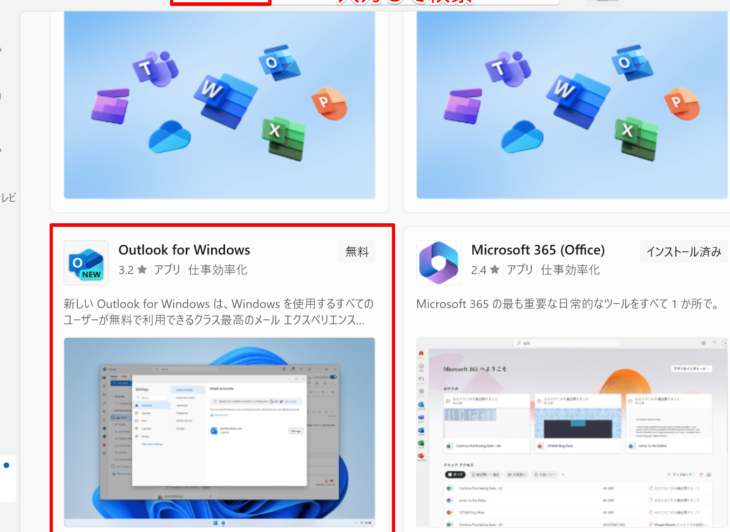
私たちが日常的に使うメールツールの中でも、アウトルックは特に便利な選択肢です。その使いやすさや豊富な機能により、多くの人々に愛されています。しかし、初めての方や乗り換えを考えている方には、**アウトルックのダウンロード方法がわからない**という悩みもあるでしょう。
アウトルック ダウンロードの概要
アウトルックのダウンロードは、簡単なステップで実施できます。以下の手順に従って、スムーズに手続きしましょう。
- 公式ウェブサイトにアクセスします。 Microsoft の公式サイトに移動し、アウトルックのダウンロードページを探します。
- アカウント情報を入力します。 Microsoft アカウントが必要です。まだ持っていない場合は、アカウントを作成してください。
- ダウンロードボタンをクリックします。 ページに表示される「ダウンロード」または「インストール」ボタンをクリックします。
- インストーラーファイルを保存します。 表示されるダイアログで、インストーラーファイルをパソコンに保存します。
- インストーラーファイルを実行します。 ダウンロードしたファイルをダブルクリックして、インストールを開始します。
- インストールの手順に従います。 指示に従って、必要な設定を行い、インストールを完了させます。
- アウトルックを起動します。 インストールが完了したら、プログラムを起動し、初期設定を行います。
アウトルック ダウンロードの手順
アウトルックのダウンロードは、シンプルで明快な手順に従うことで、簡単に行えます。以下に、主要な手順を示します。
Windows向けのダウンロード方法
- 公式ウェブサイトにアクセスする。 Microsoftの公式サイトに移動します。
- Microsoftアカウントを作成またはログインする。 新規作成も可能ですし、既存のアカウントでログインもできます。
- アウトルックを選択する。 製品リストからアウトルックを見つけてください。
- ダウンロードボタンをクリックする。 表示されたボタンをクリックして、ダウンロードを開始します。
- インストーラーファイルを保存する。 ファイルの保存先を選択し、ダウンロードを完了させます。
- インストーラーファイルを実行する。 ダウンロードしたファイルを開いて、インストールを開始します。
- インストール手順に従う。 画面の指示に従って、インストールを完了させます。
- アウトルックを起動する。 インストール後、デスクトップまたはスタートメニューからアウトルックを開きます。
- 初期設定を行う。 アカウント設定や個人情報を入力してください。
Mac向けのダウンロード方法
- Microsoftの公式ウェブサイトに移動する。 こちらからアクセスできます。
- Microsoftアカウントにログインまたはアカウントを新規作成する。 自分のアカウントでログインしましょう。
- アウトルックの項目を探す。 利用可能な製品の中からアウトルックを選択します。
- ダウンロードボタンをクリックする。 これでダウンロードが始まります。
- インストーラーファイルを開く。 ダウンロードされたファイルをダブルクリックして起動します。
- 指示に従ってインストールする。 表示されるガイドに従って、インストールプロセスを完了させます。
- アウトルックを起動する。 インストール後、アプリケーションフォルダからアウトルックを開きます。
- 初期設定を行う。 アカウントの設定を済ませて、準備完了です。
アウトルック ダウンロードの主な機能
アウトルックの主な機能は多岐にわたり、ユーザーにとって非常に便利です。ここでは、いくつかの重要な機能について詳しく説明します。
メール管理機能
アウトルックのメール管理機能は、日常的なコミュニケーションをスムーズにします。主な機能は以下の通りです。
- フォルダー管理:メールをカテゴリー別に分け、整理できます。
- 検索機能:受信トレイ内で特定のメールを迅速に見つけ出せます。
- ルール設定:特定の条件で自動的にメールを振り分けられます。
- スパムフィルター:迷惑メールを自動的に検出し、受信トレイをクリーンに保ちます。
カレンダー機能
アウトルックのカレンダー機能は、スケジュール管理を効率化します。この機能には以下の利点があります。
- イベント作成:新しい予定を簡単に追加できます。
- リマインダー設定:重要なタスクや会議を思い出させる通知が受け取れます。
- 共有カレンダー:他のユーザーとカレンダーを共有し、協力してスケジュールを管理できます。
- 同期機能:他のデバイスともカレンダー情報を同期させることが可能です。
タスク管理機能
アウトルックのタスク管理機能は、業務や日常のタスクを整理するために役立ちます。具体的な機能は以下のようになります。
- タスクの追加:新しいタスクを簡単に作成できます。
- 進捗状況の追跡:完了したタスクと未完了なタスクを簡単に管理できます。
- 期限設定:タスクの締め切りを設定して、時間を効率的に管理します。
- 優先順位の設定:重要なタスクを優先的にチェックできます。
アウトルック ダウンロードの利点
アウトルックをダウンロードすることには多くの利点がある。以下に主なポイントを挙げる。
- メール管理が便利。 アウトルックでは、フォルダーの整理やスパムフィルターの設定が簡単にできる。
- カレンダー機能が豊富。 イベントの作成やリマインダーの設定ができ、スケジュールの可視化が容易になる。
- タスク管理がしやすい。 タスクの追加や進捗の追跡が容易で、日常業務の効率化に寄与する。
- オフラインアクセスが可能。 ダウンロード済みのメールやカレンダーに、インターネット接続なしでアクセスできる。
- セキュリティが強化される。 Microsoftによるサポートで、常に最新のセキュリティが提供される。
- 複数デバイスでの同期。 PCやスマートフォンでのデータ共有が簡単にでき、どこでも利用できる。
アウトルック ダウンロードの注意点
アウトルックをダウンロードする際の注意点を以下に示します。これによって、スムーズにダウンロードとインストールが進むようにします。
- 公式ウェブサイトにアクセスする。信頼できるサイトからダウンロードを行うことが重要です。Microsoftの公式サイトを利用しましょう。
- Microsoftアカウントでログインする。既に持っているアカウントでサインインする必要があります。もし持っていない場合は、新規登録を行ってください。
- アウトルックを選択し、ダウンロードボタンをクリックする。適切なバージョンを選ぶことが大切です。Windows用かMac用かを確認しましょう。
- インストーラーを保存し、実行する。ダウンロードしたファイルをダブルクリックして、インストールプロセスを始めます。
- インストール手順に従う。画面上の指示に従うことで、簡単にインストールが完了します。
- アウトルックを起動し、初期設定を行う。最初に開いたときに表示される設定画面で、自分のニーズに合わせて設定を行いましょう。
Conclusion
アウトルックのダウンロードは多くの利点をもたらし私たちのコミュニケーションやスケジュール管理を大幅に向上させます。使いやすさや多機能性により日常生活や業務に欠かせないツールとなるでしょう。
私たちが紹介した手順に従えばスムーズにダウンロードとインストールができるはずです。初めての方も安心して取り組める内容になっています。信頼できる公式サイトからのダウンロードを忘れずに行いましょう。
ぜひアウトルックを活用し効率的な日々を実現していきましょう。