iPhoneを使っている私たちにとって、アプリの管理は日常の一部です。特にiPhone アプリ インストール履歴 日付を確認することは、どのアプリをいつインストールしたのかを把握するために非常に重要です。アプリの履歴を知ることで、不要なアプリを整理したり、過去に使っていた便利なアプリを再インストールしたりすることができます。
iPhone アプリ インストール履歴とは
iPhone アプリ インストール履歴は、私たちが過去にインストールしたアプリの記録をまとめたものです。この履歴には、アプリの名前、インストール日、更新日などの情報が含まれます。これにより、不要なアプリの整理や、以前使用していた便利なアプリの再インストールが容易になります。
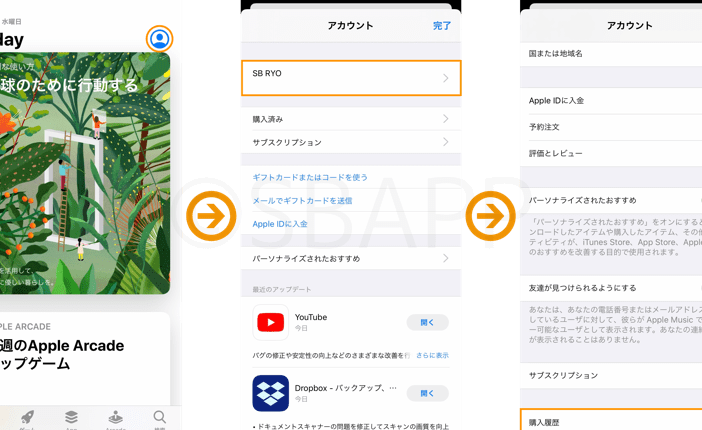
アプリのインストール履歴を確認するには、以下の手順を実行します。
- App Storeを開く。 ホーム画面からApp Storeのアイコンをタップします。
- 自分のアカウントを確認する。 画面右上の人型アイコンをタップし、アカウントページに進みます。
- 購入履歴を選択する。 アカウントページで「購入済み」をタップします。
- インストール履歴を表示する。 購入済み画面で、インストールしたアプリの履歴を確認します。
インストール履歴の確認方法
アプリのインストール履歴を確認することで、過去にインストールしたアプリの管理が容易になります。ここでは、iPhoneからインストール履歴を確認する方法を説明します。
設定アプリからの確認
- 設定アプリを開く
ホーム画面から設定アプリのアイコンをタップします。
- 自分の名前をタップ
設定メニューの一番上にある自分の名前を選択します。
- サブスクリプションを選択
下にスクロールして、「サブスクリプション」というオプションを選びます。
- 過去の購入を確認
過去に購入したアプリの詳細を確認し、インストールしたアプリの情報を確認します。
App Store を通じての確認
- App Storeを開く
ホーム画面からApp Storeのアイコンをタップします。
- アカウントページに移動
画面の右上隅にあるアカウントアイコンをタップします。
- 購入済みを選ぶ
アカウントページで「購入済み」というオプションを選択します。
- アプリの履歴を表示
購入済みのアプリの一覧が表示され、インストール日や更新日を確認できます。
インストール履歴の日付の重要性
インストール履歴の日付は、アプリ管理の効率を向上させる重要な要素です。不要なアプリを整理し、過去に使用していた便利なアプリの再インストールが可能です。以下に、その具体的な方法を示します。
アプリの管理
- 設定アプリを開く。
- 自分の名前をタップする。
- 「サブスクリプション」を選択する。
- 過去に購入したアプリの詳細を確認する。
- 必要に応じてアプリを再インストールする。
これにより、インストールしたアプリの使用歴を把握し、管理が容易になります。過去のアプリのインストール日を参考にすると、必要なアプリが簡単に見つかります。
トラブルシューティング
- App Storeを開く。
- アカウントページに進む。
- 「購入済み」を選択する。
- インストールしたアプリの履歴を表示する。
- 問題のあるアプリに対して、更新または削除を行う。
特定のアプリに問題がある場合、履歴を確認することで対処方法が見つかります。インストール日や更新日を確認し、最新の情報を参照することが大切です。
インストール履歴の活用法
アプリのインストール履歴は、管理に役立つ重要な情報を提供します。以下のステップで、インストール履歴を活用できます。
- App Storeを開く。 ホーム画面から「App Store」アイコンをタップして開きます。
- アカウントにアクセスする。 画面の右上にある自分のプロフィールアイコンをタップします。
- 「購入済み」を選択。 表示されたメニューから「購入済み」を選択し、インストール履歴を確認します。
- アプリの詳細を確認。 各アプリ名をタップすることで、インストール日や更新日などの詳細情報が表示されます。
- 削除または再インストールする。 過去にインストールしたアプリが必要な場合、再インストールすることができます。また、不要なアプリを長押しして削除します。
iPhone アプリインストール履歴の削除
アプリインストール履歴を削除する手順は簡単です。以下のステップに従って、不要な履歴を整理しましょう。
- App Storeを開く。 ホーム画面からApp Storeのアイコンをタップします。
- アカウントページに進む。 右上のプロフィールアイコンをタップします。
- 購入済みを選択する。 アカウントページで「購入済み」を選びます。
- 削除するアプリを見つける。 インストール履歴から不要なアプリを探します。
- アプリの詳細にアクセスする。 該当アプリの名前をタップして、詳細情報を表示します。
- 削除を確認する。 アプリを永久に削除する場合は、必要に応じて削除の手続きを行います。
Conclusion
アプリのインストール履歴を日付で確認することで私たちのiPhone管理が一層便利になります。過去にインストールしたアプリを簡単に見つけ出し、必要なものを再インストールしたり不要なものを整理したりすることが可能です。手順もシンプルで、すぐに実践できるのが魅力です。
アプリの管理を効率化するために、インストール履歴を活用していきましょう。これにより、私たちのデバイスは常に快適に保たれ、必要なアプリがすぐに手に入る環境が整います。さあ、今すぐアプリのインストール履歴をチェックして、よりスマートなiPhoneライフを楽しみましょう。