私たちは、パソコンやスマートフォンを使う中で、不要なソフトウェアやアプリをアンインストールする必要があることをよく知っています。特に、EaseUSのソフトウェアをアンインストールする際には、正しい手順を理解することが重要です。誤った方法でアンインストールを行うと、システムに問題が発生する可能性があります。
EaseUS アンインストールの概要
EaseUSソフトウェアをアンインストールすることは、不要なアプリケーションやプログラムをシステムから完全に取り除くために重要です。誤った手順でアンインストールを行うと、システムに影響を与える可能性があります。以下に、EaseUSソフトウェアのアンインストール手順を示します。
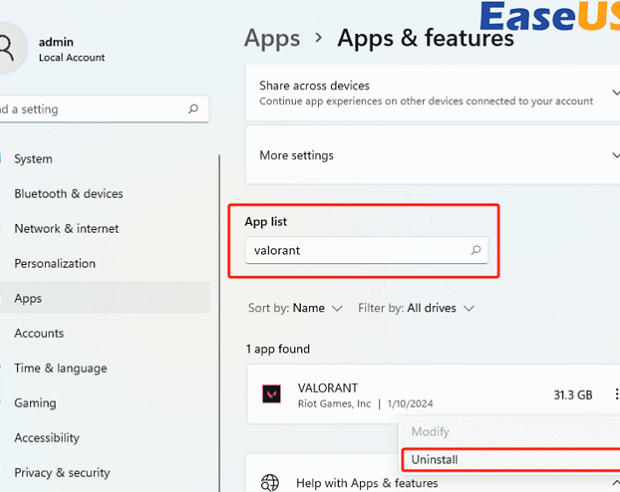
- コントロールパネルを開く。 スタートメニューから「設定」を選び、「アプリ」をクリックします。
- インストール済みのプログラムを探す。 リストからEaseUSのソフトウェアを見つけます。
- アンインストールを選択する。 ソフトウェア名をクリックし、「アンインストール」ボタンを押します。
- アンインストールウィザードに従う。 画面の指示に従い、確認を求められたら「はい」を選びます。
- コンピュータを再起動する。 アンインストール後、システムを再起動して変更を適用します。
EaseUS アンインストールの手順
手順1: ソフトウェアの起動
- まず、コンピュータのスタートメニューをクリックします。
- 次に、「プログラム」または「アプリ」を選択します。
- インストールされているプログラムの一覧から、EaseUSソフトウェアを見つけます。
手順2: アンインストールの選択
- EaseUSソフトウェアを右クリックします。
- 表示されるメニューから「アンインストール」を選択します。
- アンインストールウィザードが表示されるので、画面の指示に従って進めます。
- 最後に、コンピュータを再起動し、変更を適用させます。
EaseUS アンインストールのメリット
EaseUSのアンインストールには、いくつかの重要なメリットがあります。これにより、システムの健全性を保つことができます。
迅速な処理
- コントロールパネルを開きます。
ワンクリックで迅速に進行。
- インストール済みのプログラムを探します。
EaseUSソフトウェアを見つけます。
- 「アンインストール」を選択します。
不要なソフトウェアの削除が開始されます。
- ウィザードの指示に従います。
指示に従いながら進むだけで済みます。
- コンピュータを再起動します。
変更内容を適用し、システムをリフレッシュします。
このプロセスがスムーズな理由は、時間を取らず簡単に実行できるからです。
ユーザーフレンドリーなインターフェース
- 直感的なデザイン。
誰でも簡単に操作可能。
- 視覚的なガイド。
アンインストールの手順が明確に表示される。
- サポート機能。
トラブル発生時には適切なヘルプが提供される。
EaseUS アンインストールの注意点
EaseUSソフトウェアをアンインストールする際には、いくつかの注意点があります。正しい手順を守ることで、システムの健全性を維持できます。
データのバックアップ
- 重要なファイルを確認する: まず、アンインストール前に必要なファイルやデータをチェックします。重要な情報の失われるリスクを避けます。
- バックアップを作成する: 次に、外部ストレージまたはクラウドサービスにデータのコピーを保存します。安全策としてバックアップは欠かせません。
- バックアップの確認をする: バックアップが正しく行われたことを確認します。内容をチェックして、復元可能な状態であることを確かめます。
システムへの影響
- アンインストールの影響を理解する: EaseUSソフトウェアを削除することで、関連する機能が使えなくなる場合があります。削除前にその影響を考慮します。
- ディスクのクリーンアップを実施する: アンインストール後、不要なファイルが残ることがあります。ディスククリーンアップツールを使い、システムを整理します。
- 再起動を忘れずに行う: アンインストール後、コンピュータを再起動します。これにより変更が適用され、システムが正しく動作するようになります。
結論
EaseUSのアンインストールはシステムの健全性を保つために非常に重要です。正しい手順を踏むことでトラブルを防ぎ快適な操作環境を維持できます。アンインストール後には必ず再起動を行い変更を適用することを忘れないでください。
また重要なデータのバックアップを行うことで万が一のリスクを軽減できます。EaseUSのサポート機能を活用しながらスムーズにアンインストールを進めていきましょう。これにより私たちのデバイスは常に最適な状態を保つことができるのです。