私たちは、プログラミングやデータサイエンスの世界で注目を集めるアナコンダLinuxについて探求します。この強力なプラットフォームは、データ分析や機械学習のための理想的な環境を提供しますが、その魅力はそれだけではありません。どのようにしてアナコンダが私たちの作業を効率化し、学習を加速させるのか、気になりませんか?
Anaconda Linuxの概要
Anaconda Linuxは、データ分析や機械学習のための強力なプラットフォームです。効率的な作業環境を提供し、ユーザーがプロジェクトを迅速に進めることを可能にします。
Anacondaの特徴
- 簡単なパッケージ管理: Anacondaには、数千のパッケージが含まれています。これにより、必要なライブラリやツールを簡単にインストールできます。
- 仮想環境の作成: プロジェクトごとに異なる環境を作成し、依存関係の衝突を避けることが可能です。これにより、作業がスムーズに進みます。
- Jupyter Notebookの統合: コードの実行やデータの可視化がリアルタイムで行えます。これにより、分析作業が直感的になります。
- クロスプラットフォーム対応: Windows、MacOS、Linuxの各OSで動作します。これにより、幅広いユーザーに対応します。
Linuxとの統合
- 高効率なパフォーマンス: Linux環境でのAnacondaは、高速なデータ処理を実現します。
- スクリプト自動化: 繰り返し作業をスクリプト化でき、生産性が向上します。
- シェルコマンドの利用: コマンドラインから直接Anacondaを操作できます。これにより、柔軟な作業が可能となります。
- コミュニティのサポート: Linuxユーザー向けの大量のリソースやサポートが存在します。これにより、問題解決が迅速に行えます。
Anaconda Linuxのインストール
Anaconda Linuxのインストールはシンプルで、数ステップで完了します。以下の手順に従って、スムーズにインストールしてみましょう。
必要な要件
Anacondaをインストールする前に、以下の要件を確認してください。
- オペレーティングシステム: 64ビットLinux OSが必要です。
- RAM: 最低2GBのRAMが推奨されています。
- ディスクスペース: 約3GB以上の空き容量が必要です。
- インターネット接続: パッケージのダウンロードにはインターネット接続が必須です。
インストール手順
Anacondaを正しくインストールするための手順は以下の通りです。
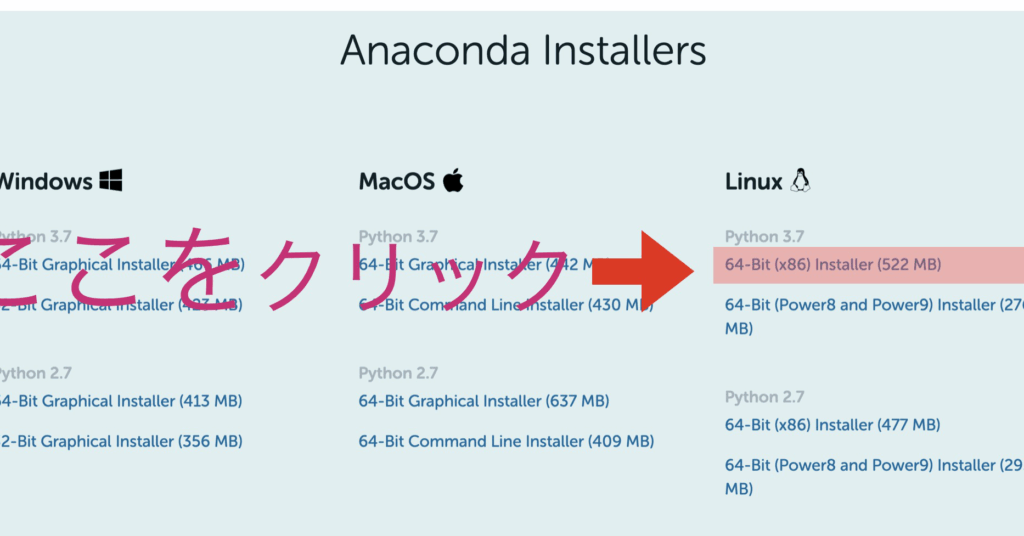
- 公式サイトにアクセス: Anacondaの公式サイトに移動します。
- インストーラーをダウンロード: 適切なLinux版のインストーラーを選択してダウンロードします。
- ターミナルを開く: ターミナルを起動します。
- ダウンロードしたファイルに移動: cdコマンドを使用してダウンロードフォルダに移動します。
- インストーラーを実行: コマンド「bash Anaconda3–Linux-x86_64.sh」を入力して実行します。
- ライセンス契約を確認: 画面の指示に従いライセンス契約を読み、同意します。
- インストール先を指定: デフォルトのインストール先を受け入れるか、新しいパスを指定します。
- 初期設定を選択: PATHの設定を確認し、必要に応じて変更します。
- インストールを完了: 「yes」を入力し、インストールが完了するまで待ちます。
- 設定を確認: Anacondaがインストールされたか確認するために「conda list」と入力します。
Anaconda Linuxの使い方
Anaconda Linuxの使い方は簡単で、基本的な操作を覚えることで効率よく作業を進められます。以下に主な使い方を示します。
基本的なコマンド
基本的なコマンドを理解することで、Anacondaをスムーズに操作できます。
- ターミナルを開く。 アナコンダを操作するための最初のステップです。
- 仮想環境を作成する。 `conda create –name 環境名` というコマンドを入力します。
- 仮想環境に入る。 `conda activate 環境名`で作成した環境に切り替えます。
- パッケージをインストールする。 `conda install パッケージ名`を使用して必要なライブラリを追加します。
- 仮想環境を終了する。 `conda deactivate`で環境を抜けることができます。
パッケージ管理
- インストールされたパッケージの一覧を表示する。 `conda list`を使います。これで、インストール済みのパッケージが確認できます。
- 特定のパッケージを更新する。 `conda update パッケージ名`を実行すると、指定したパッケージが最新バージョンに更新されます。
- 不要なパッケージを削除する。 `conda remove パッケージ名`を使うことで、不要なパッケージを簡単に取り除けます。
- 環境全体をエクスポートする。 `conda env export > environment.yml`で現在の環境をyamlファイルに保存できます。
- yamlから環境を再構築する。 `conda env create -f environment.yml`で以前の状態に戻すことが可能です。
Anaconda Linuxの利点
Anaconda Linuxは、多くの利点を提供し、データ分析や機械学習の分野で特に有用です。以下にその主な利点を詳しく説明します。
便利な機能
Anaconda Linuxには、数多くの便利な機能があります。これらは、ユーザーの作業効率を大幅に向上させるものです。
- 簡単なパッケージ管理: condaを使用して、パッケージのインストールや更新が簡単に行えます。
- 仮想環境の構築: 異なるプロジェクトごとに環境を分けられ、依存関係の競合を防ぎます。
- Jupyter Notebookの統合: インタラクティブなデータ分析や可視化をサポートし、直感的に操作可能です。
- クロスプラットフォーム対応: Windows、macOS、Linux向けで、環境に合わせて使用できます。
開発者へのメリット
- 強力なライブラリの利用: NumPy、Pandas、Scikit-learnなどの科学計算用ライブラリが標準装備されています。
- 簡単な配布: 作成した環境やプロジェクトを他のユーザーと簡単に共有できます。
- コミュニティサポート: 大規模なユーザーコミュニティが存在し、問題解決が迅速に行えます。
- データサイエンスに特化: 特にデータ解析や機械学習を行う際に、最適化された機能を提供します。
Anaconda Linuxの欠点
注意すべき点
- インストールに時間がかかる: アナコンダのインストールは、システムに必要なパッケージをすべてダウンロードするため、しばしば数分から数十分かかることがあります。
- リソースの消費: アナコンダは、特に大きな環境や多くのパッケージを管理する場合、比較的多くのメモリやストレージを消費します。
- 依存関係の問題: パッケージ間の依存関係が複雑であるため、特定のパッケージをインストールする際にエラーが発生することがあります。
- 複雑なコマンド: 初心者にはコマンドライン操作が難しい場合があり、操作に対するハードルが高いことがあります。
他の選択肢との比較
- Docker: コンテナ技術を利用することで、アナコンダよりも軽量で環境を分離できる。そのため、異なるプロジェクトにおいても干渉しにくい。
- Virtualenv: Pythonの仮想環境を簡単に作成できるが、アナコンダほど多機能ではなくパッケージ管理が手動になる。
- Pyenv: Pythonのバージョン管理に特化しており、異なるプロジェクトで特定のバージョンを使用する際に役立つ。
Conclusion
アナコンダLinuxはデータ分析や機械学習において非常に強力なツールです。私たちはその便利な機能や効率的な作業環境を活用し、プロジェクトをスムーズに進めることができます。特に仮想環境の構築やパッケージ管理の簡便さは、作業の生産性を大幅に向上させます。
もちろんアナコンダLinuxにはいくつかの課題もありますが、それを克服することで得られるメリットは計り知れません。私たちがこれからもアナコンダLinuxを利用し続ける理由は、データサイエンスの分野での可能性を広げてくれるからです。